
Envía tus ventas a Google Ads y Meta Ads con Automatizaciones
Cuando una conversación termina en venta, Cliengo se lo avisa a Google Ads y a Meta Ads para que tus campañas aprendan de quién compra, no solo de quién hace clic.
Google y Meta ven el clic en tu anuncio, pero la venta pasa después, en la conversación con tu equipo. Si no se enteran, optimizan tus campañas para conseguir más clics o más mensajes, aunque no terminen en ventas.
Con las Automatizaciones de Cliengo, cada vez que una conversación pasa a la etapa de venta del Inbox, Cliengo envía esa venta:
- a Google Ads, como una conversión de tu cuenta;
- a Meta Ads, como un evento de compra (Purchase) en tu píxel.
Con esos datos, las plataformas pueden ajustar la puja para buscar personas parecidas a las que compran, y en sus paneles ves el costo por conversión de cada campaña. Cliengo no calcula ese costo: lo calculan y lo muestran Google Ads y Meta Ads.
Antes de empezar
Para Google Ads
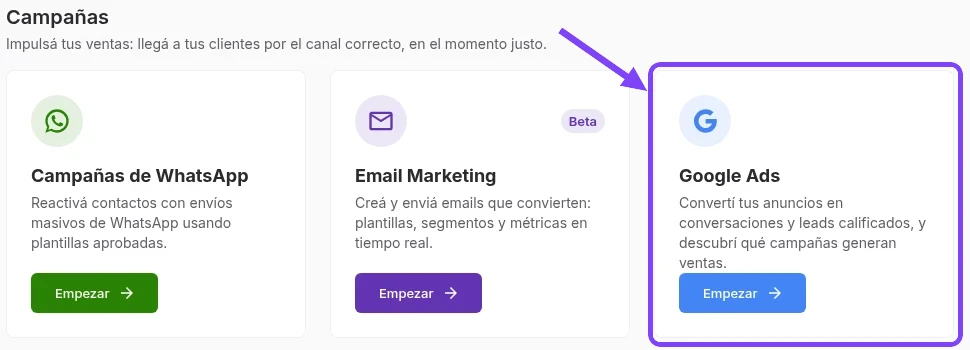
Tu cuenta de Google Ads vinculada con Cliengo. Se vincula en el menú lateral, en Campañas › Google Ads › Empezar. El paso a paso está en ¿Cómo vincular Cliengo con Google Ads?. Sin la cuenta vinculada no vas a poder crear la automatización. La tarjeta Google Ads solo la ven los administradores y los usuarios con permiso para editar canales.
Una acción de conversión para tus ventas en Google Ads (recomendado). Si no existe, Cliengo la crea sola la primera vez, pero Google puede tardar varias horas en activarla y las primeras ventas pueden no registrarse. Para evitarlo, créala antes en Google Ads: Objetivos › Conversiones › Nueva acción de conversión › Importar › conversiones a partir de clics. Tiene que ser de ese tipo: si eliges otro (por ejemplo, una importación desde un CRM), Cliengo no puede usarla y crea otra acción aparte. Anota el nombre exacto, por ejemplo Venta Cliengo.
Conversiones avanzadas de clientes potenciales activadas en tu cuenta de Google Ads (recomendado). Las activas en Objetivos › Conversiones › Configuración › Conversiones avanzadas de clientes potenciales, aceptando las condiciones de datos de clientes. Te explicamos para qué sirven en "Qué tener en cuenta".
Para Meta Ads
- El ID de tu píxel (o conjunto de datos) de Meta. Lo encuentras en el Administrador de eventos de Meta.
- Un token de acceso de ese píxel. En el Administrador de eventos, entra a tu píxel › Configuración › API de conversiones › Generar token de acceso. Cópialo completo, sin espacios al principio ni al final.
En Cliengo
Acceso a Automatizaciones. Los administradores siempre lo tienen. Si no ves Automatizaciones en el menú lateral, pídele acceso a un administrador de tu cuenta.
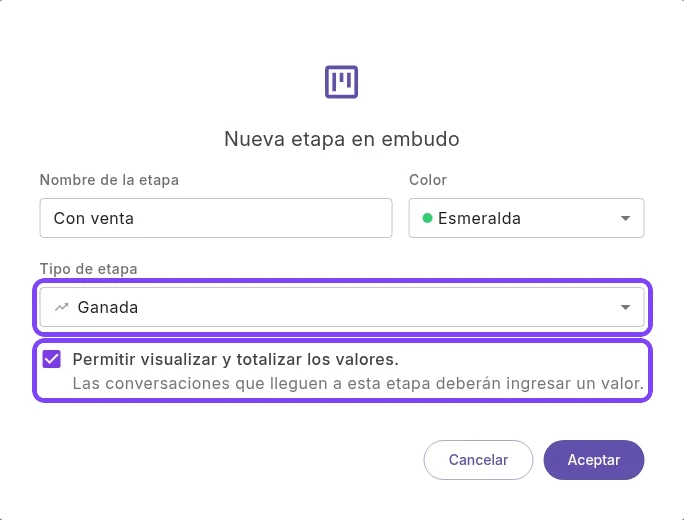
Una etapa de venta en el Inbox, por ejemplo Con venta. Si no la tienes, créala: en el Inbox, haz clic en Agregar una nueva etapa, escribe el nombre y elige el Tipo de etapa Ganada. Si quieres enviar a Meta el valor de cada venta, marca Permitir visualizar y totalizar los valores: así, al mover una conversación a esa etapa, el Inbox pide el Valor de la venta. Más detalles en Gestión de ventas y valores monetarios en Inbox.
1: Crea la automatización para Google Ads
- En el menú lateral, entra a Automatizaciones y haz clic en Nueva automatización. Arriba vas a ver plantillas; para armarla desde cero, baja hasta Paso 1 · Selecciona un disparador.
- Arriba a la izquierda, ponle un nombre, por ejemplo Venta → Google Ads.
- Disparador: elige Cambio de etapa y, en Etapa, selecciona Con venta (o la etapa que uses para las ventas). Si no eliges ninguna etapa, la automatización se activa con cualquier cambio de etapa.
- Haz clic en Agregar paso y, en Integraciones, elige Conversión Google Ads. Completa:
- Nombre de la acción de conversión: el nombre exacto de la acción que creaste en Google Ads, por ejemplo Venta Cliengo. Si escribes un nombre que no existe, Cliengo crea una acción nueva con ese nombre.
- Categoría de conversión: Purchase.
- Haz clic en Crear automatización. Queda activa apenas la creas.
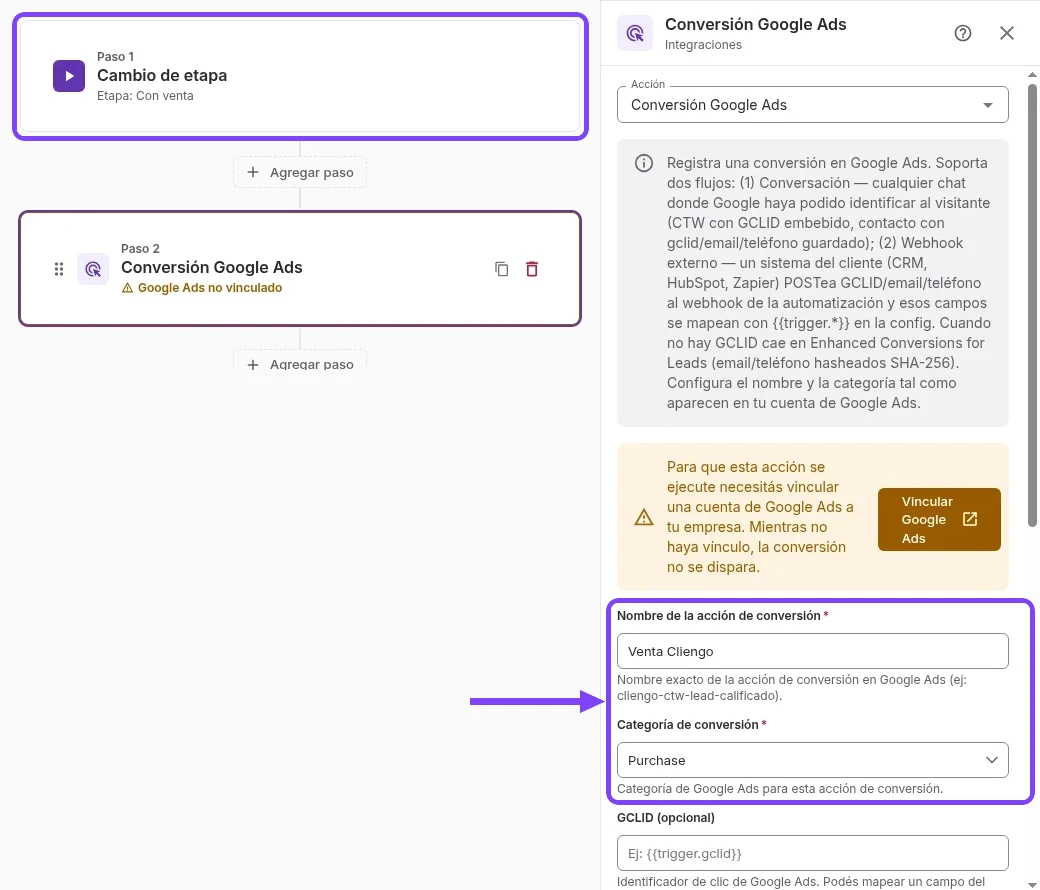
Si el paso muestra Google Ads no vinculado, no vas a poder crear la automatización: vincula tu cuenta con el botón Vincular Google Ads y vuelve a este paso.
Valor de la venta: por ahora, Google Ads recibe la venta sin su valor. Vas a ver cuántas ventas trajo cada campaña y cuánto te costó cada conversión, pero no el retorno de la inversión publicitaria (ROAS).
2: Crea la automatización para Meta Ads
- En Automatizaciones, haz clic en Nueva automatización y ponle un nombre, por ejemplo Venta → Meta Ads.
- Disparador: elige Cambio de etapa y, en Etapa, selecciona Con venta.
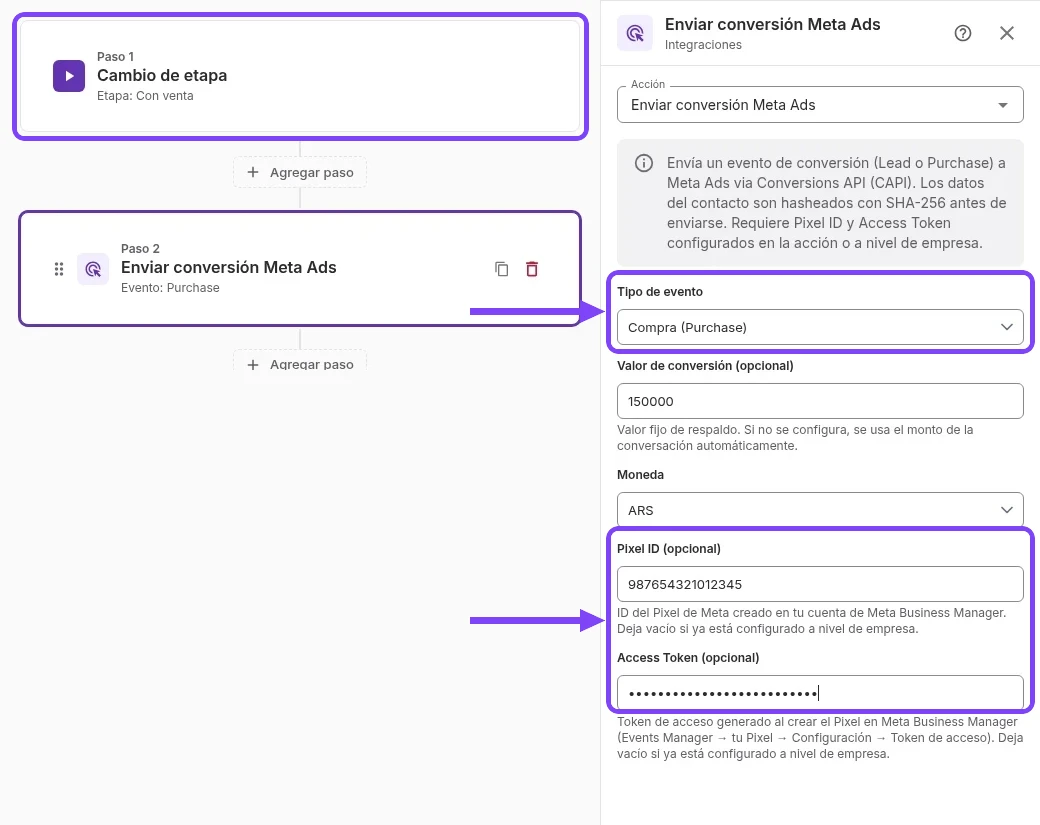
- Haz clic en Agregar paso y, en Integraciones, elige Enviar conversión Meta Ads. Completa:
- Tipo de evento: Compra (Purchase).
- Valor de conversión: un valor de respaldo, por ejemplo tu ticket promedio. Aunque figura como opcional, complétalo: sin él no se puede crear la automatización. Cliengo envía el Valor que se cargó en el Inbox al mover la conversación a la etapa, y usa este valor de respaldo solo si la conversación no tiene uno.
- Moneda: la moneda de tu cuenta publicitaria. Viene en ARS por defecto: cámbiala si usas otra.
- Pixel ID y Access Token: pega los datos de tu píxel. Aunque figuran como opcionales, complétalos: sin ellos, la conversión no se envía.
- Haz clic en Crear automatización.
¿Por qué dos automatizaciones y no una? Así, si una plataforma tarda en responder o da error, la otra recibe la venta igual. También puedes poner los dos pasos en la misma automatización, pero si Google da un error y Cliengo reintenta, Meta espera esos reintentos y, si se agotan, Meta no recibe la venta.
3: Pruébalo
- Elige una conversación de prueba cuyo contacto tenga email o teléfono (sin ninguno de los dos, la venta no se envía) y muévela a la etapa Con venta. Si se abre la ventana Ingresar valor, completa el Valor y la Fecha de cierre y haz clic en Aceptar.
- En Automatizaciones, abre la pestaña Ejecuciones y haz clic en el ícono del ojo de cada ejecución para ver el detalle de cada paso:
- Exitoso: la venta se envió.
- Exitoso, pero en Salida dice skipped: la venta no se envió, porque el contacto no tenía email ni teléfono.
- Falló: el detalle muestra el error. Por ejemplo, Malformed access token significa que el token de Meta está mal copiado.
- En el Administrador de eventos de Meta, abre tu píxel: el evento Purchase aparece como recibido desde el servidor (API de conversiones).
- En Google Ads, la venta aparece en la acción de conversión. Google puede tardar algunas horas en mostrarla.
Qué tener en cuenta
Qué datos usa cada plataforma para reconocer la venta
- Google Ads reconoce la venta por el código del clic en el anuncio. Cliengo lo guarda solo cuando la persona llega desde un anuncio de Google a tu sitio con el chat de Cliengo, o desde un anuncio de Google que abre WhatsApp. Funciona en WhatsApp API, en WhatsApp Business (Coexistence) y desde iPhone.
- Si la conversación no tiene el código del clic, pero sí el email o el teléfono del contacto, Cliengo envía la venta como conversión avanzada de clientes potenciales. Google la cuenta solo si reconoce a esa persona entre quienes interactuaron con tus anuncios. Si esa opción no está activada en tu cuenta de Google Ads, el paso queda como Sin efecto en Ejecuciones y en la lista de Automatizaciones aparece un aviso para activarla.
- Si el contacto no tiene código del clic, email ni teléfono, la venta no se envía a Google.
- Meta Ads reconoce la venta por el email y el teléfono del contacto, que Cliengo envía protegidos (hasheados). Si el contacto no tiene ninguno de los dos, la venta no se envía a Meta. Meta decide a qué anuncio atribuir cada venta.
Para saber si un contacto llegó desde una campaña, abre la conversación en el Inbox: en los datos del contacto aparece Origen de campaña (Google Ads, CTWA Google Ads o Meta Ads). Muestra la plataforma, no el anuncio, y también aparece si el contacto llegó desde un enlace con parámetros de campaña de Google, Facebook o Instagram.
Para que tus campañas optimicen por ventas, en Google Ads la acción de conversión tiene que ser principal y estar incluida en el objetivo de tu campaña. En Meta, la campaña tiene que optimizar por el evento Compra de ese píxel.
Si algo falla: Cliengo reintenta automáticamente ante errores temporales. Si una automatización falla cinco veces seguidas, se desactiva sola, aparece como Desactivada por errores y el administrador recibe un correo. Revisa el error en Ejecuciones y vuelve a activarla.
Preguntas frecuentes
¿Puedo usar una etiqueta en lugar de la etapa? Sí. Elige el disparador Etiqueta agregada y selecciona tu etiqueta de venta, por ejemplo VENTA.
¿Puedo enviar otros momentos además de la venta? Sí. Puedes crear otras automatizaciones con otras etapas o etiquetas, por ejemplo para un lead calificado: en Google, con otra acción de conversión y la categoría Qualified Lead; en Meta, con el tipo de evento Lead.
Mis leads llegan por anuncios de Meta que abren WhatsApp. ¿Hay algo específico? Sí: la acción Conversión anuncio de WhatsApp envía la conversión con el identificador del anuncio de WhatsApp. Es una configuración avanzada que requiere datos de tu cuenta de WhatsApp Business en Meta. Si te interesa, escríbenos y te ayudamos.
Meta da error de token (por ejemplo, Malformed access token). Es el error más común: genera un token nuevo en el Administrador de eventos, cópialo completo y pégalo otra vez en el campo Access Token de la acción.
La ejecución de Google dice que la acción se acaba de crear. Es normal la primera vez que Cliengo crea la acción: Google tarda varias horas en activarla. Cliengo reintenta el envío 4 veces durante casi dos horas; si la acción todavía no está activa, esas primeras ventas se pierden. Para evitarlo, crea la acción en Google Ads antes y escribe en Cliengo el mismo nombre.
¿Tienes dudas o necesitas ayuda con esta configuración? Escríbenos a hola@cliengo.com y con gusto te ayudaremos.