![logotipo-primario.png]](https://44736092.fs1.hubspotusercontent-na1.net/hub/44736092/hubfs/logotipo-primario.png?height=40&name=logotipo-primario.png)
Esta automatización permite que Meta utilice esa información para optimizar a quién le muestra tus anuncios, mejorando tu ROAS y disminuyendo el costo por adquisición al aprender qué tipo de personas se convierten en clientes reales. ¡Lo mejor es que puedes configurarlo en minutos y sin necesidad de usar código!
1. Requisitos previos antes de empezar
Para configurar esta automatización, necesitas disponer de la siguiente información:
| Requisito | Dónde obtenerlo | Obligatorio |
| Pixel ID de Meta | Meta Business Manager → Events Manager → tu Pixel → Configuración. | Sí |
| Access Token del Pixel | Meta Business Manager → Events Manager → tu Pixel → Configuración → Token de acceso. | Sí |
| Cuenta Cliengo activa con acceso a módulo automatizaciones | Tu ejecutivo de cuentas | Sí |
Nota importante: El Pixel ID y el Access Token se ingresarán directamente en cada acción de la automatización dentro de la plataforma de Cliengo.
2. Paso a paso para crear la automatización
Sigue estos pasos para registrar leads calificados y ventas en Meta Ads:
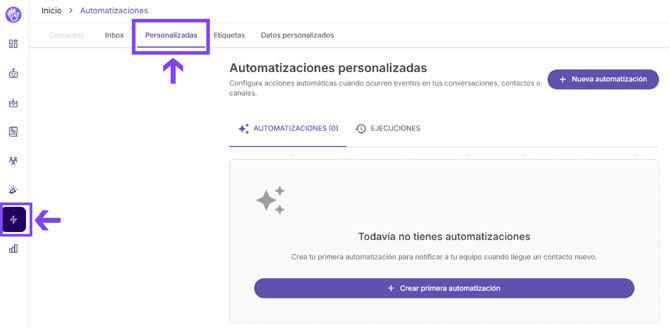
- Ingresa a Automatizaciones: Desde el menú lateral izquierdo de Cliengo, haz clic en Automatizaciones y luego selecciona la pestaña Personalizadas.
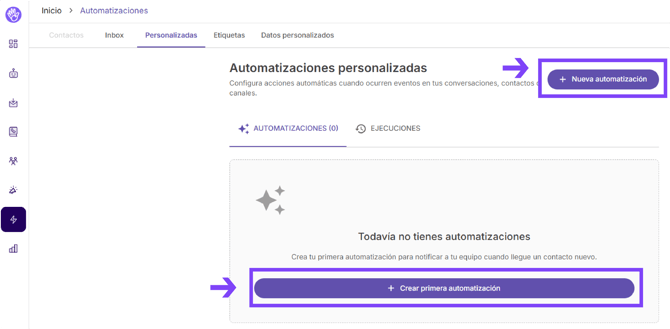
- Crea una nueva regla: Haz clic en el botón "+ Nueva automatización" para abrir el editor.
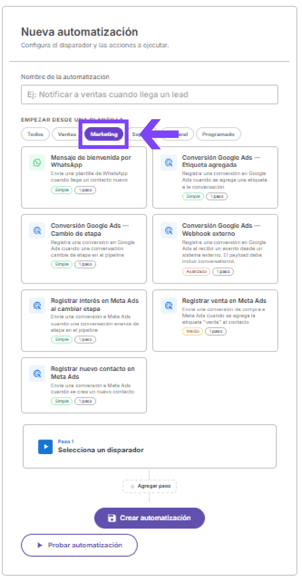
- Elige una plantilla o inicia desde cero: En la categoría "Marketing" encontrarás plantillas predefinidas de Meta Ads listas para usar. También puedes elegir crearla desde cero.
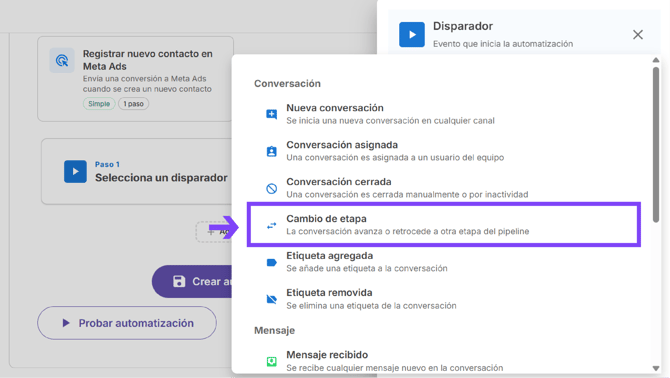
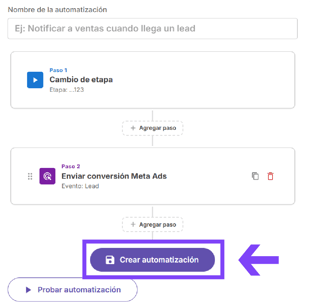
- Selecciona el disparador (Trigger): Haz clic en el botón "Selecciona un disparador" para definir cuándo se activará la regla. El más común para Meta Ads es "Cambio de etapa" en el pipeline.
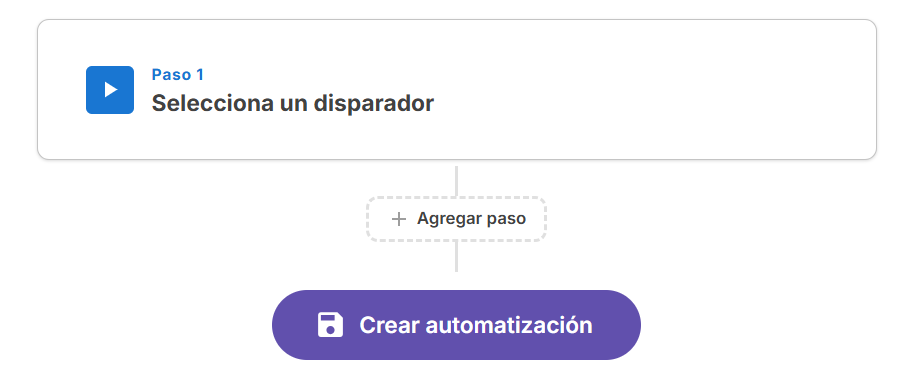
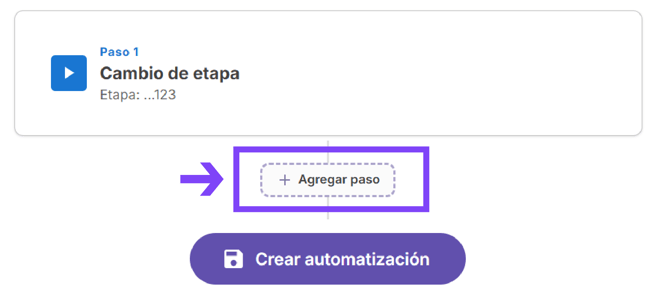
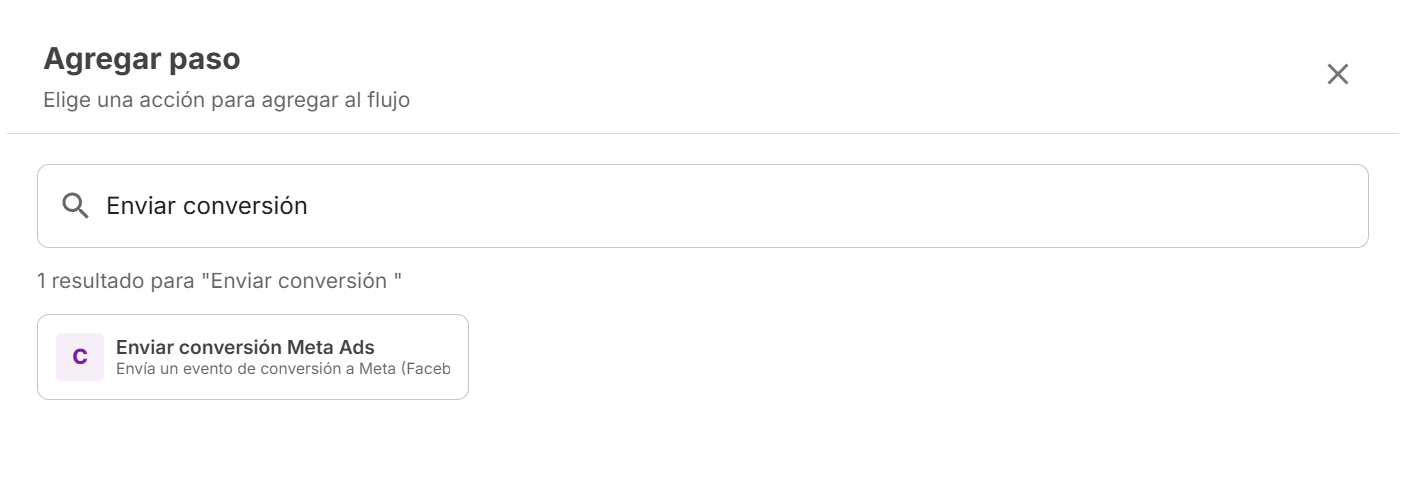
- Agrega la acción de Meta Ads: Selecciona "Agregar paso" y busca "Enviar conversión Meta Ads".
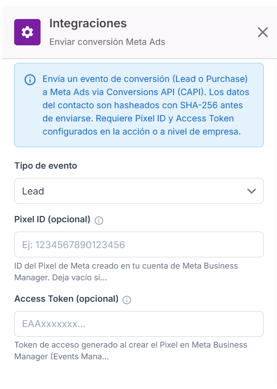
- Define el Tipo de Evento: Selecciona el evento que deseas enviar a Meta.
- Completa las credenciales: ingresa tu Pixel ID y el Access Token.
- Guarda y activa: Haz clic en "Crear automatización". ¡Listo! La regla quedará activa de inmediato.
3. Tipos de eventos y disparadores recomendados
Dependiendo de la acción que quieras medir, debes configurar un tipo de evento específico en Cliengo:
- Evento LEAD (Lead Calificado): Úsalo para registrar cuando un prospecto demuestra interés genuino. Se recomienda usar con los triggers "Cambio de etapa" (cuando llega a una etapa de calificación) o "Nuevo contacto creado".
- Evento PURCHASE (Compra / Conversión): Úsalo para registrar una venta cerrada o una conversión de alto valor. Se recomienda usar con el trigger "Cambio de etapa" (cuando llega a la etapa "Ganado") o "Tag agregado al contacto" (ej. tag "venta").
Campos adicionales para el evento Purchase (Compra)
Si seleccionas el evento "Purchase", el sistema te mostrará dos campos adicionales opcionales:
- Valor de conversión: Un monto numérico fijo de respaldo.
- Moneda: La divisa correspondiente (opciones disponibles: ARS, USD, BRL, CLP, COP, MXN, PEN, EUR).
Importante sobre los valores: Si configuras un evento de "Compra" y no existe un valor disponible (ni en el campo de configuración ni en la conversación original de Cliengo), la automatización se salteará ese evento. Esto es intencional para evitar enviar datos incorrectos a tu cuenta de Meta.
4. ¿Cómo verificar que está funcionando?
Una vez que la automatización se ejecute por primera vez, puedes confirmar que los datos están llegando correctamente desde tu panel de Meta.
Dirígete a tu Meta Business Manager → Events Manager → tu Pixel. Allí podrás revisar el historial de eventos recientes y ver la actividad de tu Pixel.
Si necesitas ayuda para configurar automatizaciones por favor contáctanos a hola@cliengo.com :)