![logotipo-primario.png]](https://44736092.fs1.hubspotusercontent-na1.net/hub/44736092/hubfs/logotipo-primario.png?height=40&name=logotipo-primario.png)
¿Cómo funciona la integración?
Cliengo registra la conversión en Google Ads automáticamente cuando ocurre un evento clave en la conversación (como un cambio de etapa o una nueva etiqueta). El requisito indispensable es que Google haya podido identificar al visitante previamente. Esto sucede en dos escenarios:
Escenario 1: Anuncios Click to WhatsApp (CTW) Cuando el cliente hace clic en un anuncio de WhatsApp, Google embebe un código de seguimiento invisible en el primer mensaje. Cliengo lo lee automáticamente al recibir la conversación.
- El lead hace clic en el anuncio de WhatsApp.
- Inicia la conversación en WhatsApp.
- Cliengo detecta el código de seguimiento de Google (automático e invisible para el lead).
- El agente califica al lead (cambia de etapa o agrega etiqueta).
- Cliengo envía la conversión a Google Ads.
- Google Ads registra que ese clic en el anuncio terminó en una conversión.
Nota importante: En este escenario, no se requiere que el cliente entre al sitio web. El seguimiento ocurre íntegramente dentro de WhatsApp.
Escenario 2: Anuncios estándar con Landing Page Cuando el cliente hace clic en un anuncio estándar de Google y llega a un sitio web con el chatbot de Cliengo, el código de seguimiento viene en la URL.
- El lead hace clic en el anuncio estándar.
- Llega a la landing page con el chatbot de Cliengo.
- Cliengo lee el código de seguimiento de la URL automáticamente.
- El agente califica al lead (cambia de etapa o agrega etiqueta).
- Cliengo envía la conversión a Google Ads.
- Google Ads registra la conversión atribuida a ese anuncio.
Requisitos previos
Para poder utilizar esta integración, necesitas contar con lo siguiente:
- Una cuenta de Google Ads activa y vinculada con Cliengo, con al menos una campaña funcionando.
- Una "Conversion Action" en Google Ads (si no tienes una, Cliengo la creará automáticamente la primera vez).
- El módulo de Automatizaciones habilitado en tu cuenta de Cliengo.
- Solo para anuncios CTW: Debes solicitar (por medio de tu ejecutivo de Cliengo) el whitelisteo de tu cuenta de Google Ads.
Paso a paso para configurar la automatización
Paso 1: Ir a Automatizaciones Desde el panel principal de Cliengo, haz clic en el ícono de automatizaciones en la barra lateral izquierda y selecciona la pestaña Personalizadas.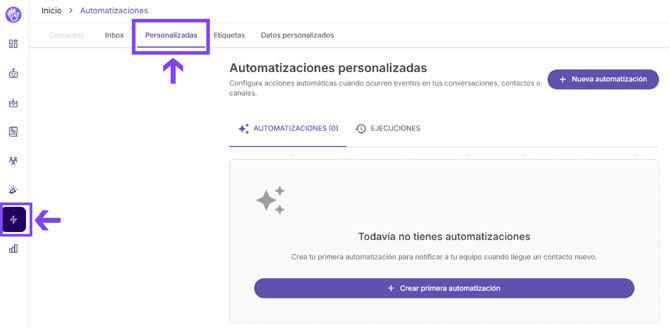
Paso 2: Crear una nueva automatización Haz clic en el botón "+ Nueva automatización". Aparecerá el editor con una galería de plantillas listas para usar. Ve a la pestaña Marketing para ver las opciones pre-configuradas. Para la mayoría de los casos de uso, recomendamos empezar con la plantilla "Conversión Google Ads — Cambio de etapa".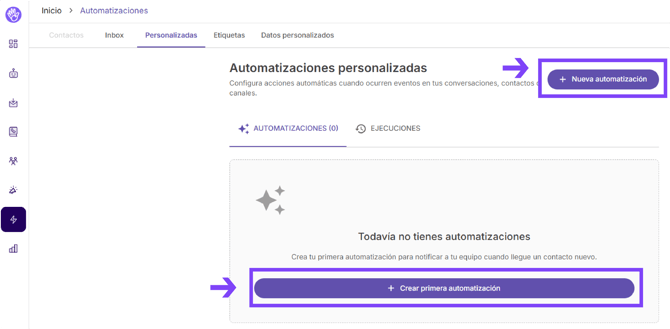
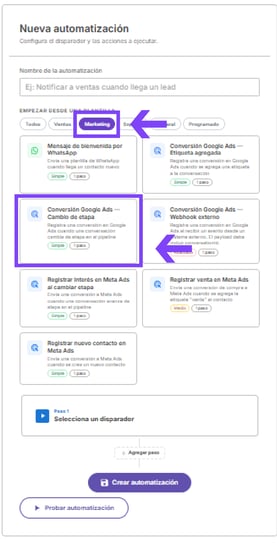
Los templates disponibles para Google Ads son:
|
Template |
Cuándo se dispara | Dificultad |
|---|---|---|
| Conversión Google Ads — Cambio de etapa | Cuando la conversación avanza a una etapa específica del pipeline | Simple |
| Conversión Google Ads — Etiqueta agregada | Cuando se agrega una etiqueta específica al contacto | Simple |
| Conversión Google Ads — Webhook externo | Cuando un sistema externo envía un evento a Cliengo | Avanzado |
Paso 3: Configurar el disparador (Trigger) Al seleccionar la plantilla, el editor se pre-carga con el "Paso 1" (el disparador). Haz clic en este paso para abrir su panel. Allí podrás seleccionar exactamente en qué etapa del pipeline debe ocurrir el cambio para enviar la conversión. Si lo dejas sin filtrar, la automatización se activará ante cualquier cambio de etapa.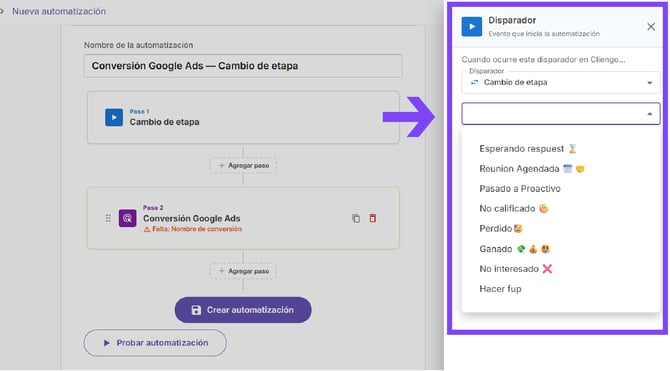
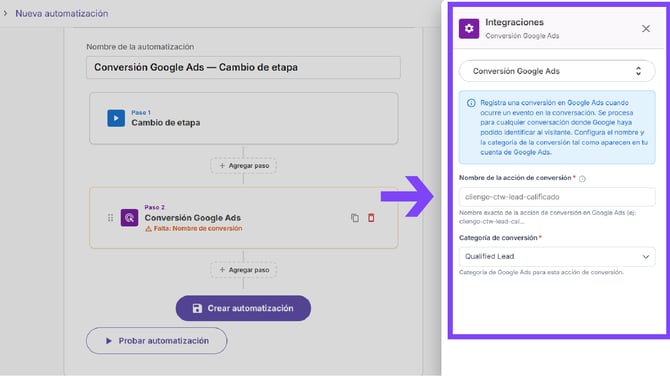
Paso 4: Configurar la acción de Google Ads Haz clic en el "Paso 2 — Conversión Google Ads" para abrir su panel de configuración. Deberás completar dos campos obligatorios:
- Nombre de la action conversion: Es el nombre exacto de la conversión tal como aparece (o aparecerá) en tu cuenta de Google Ads (ejemplo:
cliengo-ctw-lead-calificado). Te recomendamos usar un nombre descriptivo y sin espacios. - Categoría de conversión: Define el tipo de conversión según la clasificación oficial de Google Ads.
| Categoría de Conversión | Cuándo utilizarla |
| Qualified Lead | Lead calificado o contacto interesado (Opción recomendada para la mayoría de los casos). |
| Lead | Nuevo contacto o primera interacción. |
| Purchase | Venta concretada. |
| Request Quote | Solicitud de cotización. |
| Add to Cart |
Interés específico en un producto. |
Paso 5: Guardar y activar Haz clic en "Crear automatización" (o "Guardar cambios"). La automatización quedará activa inmediatamente y comenzará a registrar tus conversiones en Google.
Otras preguntas que te podrían interesar
-
¿Qué pasa si el lead no vino de un anuncio de Google? La automatización se ejecuta de todas formas, pero Cliengo no registrará la conversión en Google Ads porque no hay un código de seguimiento asociado. La conversación avanza normalmente en tu Inbox y no se genera ningún error visible.
-
¿Cuánto tarda en verse la conversión en Google Ads? Por lo general, las conversiones aparecen en el panel de Google Ads dentro de las 3 horas siguientes. Si la "Conversion Action" es nueva y se acaba de crear, puede tardar hasta 24 horas en activarse y reflejar datos.
-
¿Se puede usar la misma automatización para múltiples etapas? No directamente. Si deseas registrar conversiones para distintas etapas (por ejemplo, registrar cuando es un "Interesado" y luego otra vez cuando es "Propuesta enviada"), debes crear dos automatizaciones separadas, cada una con su propia conversion action.
-
¿Funciona para conversaciones de WhatsApp que no vienen de un anuncio? No. El seguimiento requiere estrictamente que Google haya identificado al visitante mediante su código de rastreo, lo cual solo ocurre cuando la conversación se originó a partir de un clic en un anuncio.
-
¿Qué pasa si la automatización falla? No te preocupes, Cliengo reintenta el envío de la conversión automáticamente. Además, puedes auditar el historial de ejecuciones desde la pestaña "Ejecuciones" en tu panel de Automatizaciones para verificar el estado de cada envío.
Si necesitas ayuda para configurar automatizaciones por favor contáctanos a hola@cliengo.com :)