

Asigna cada conversación a su responsable con Etiquetado IA y Automatizaciones
La IA etiqueta cada conversación según lo que pide el contacto, y una Automatización la mueve de etapa y la asigna al equipo que corresponde.
Cuando entran muchas consultas a la vez, alguien tiene que leerlas una por una para decidir quién atiende cada una. Con Cliengo ese reparto se hace solo:
- Etiquetado IA lee cada conversación y le pone la etiqueta que corresponde según reglas que defines una sola vez. Por ejemplo,
PIDE PRESUPUESTO,ALTA INTENCIÓNoSOPORTE. - Una Automatización toma esa etiqueta, mueve la conversación a la etapa que elijas del Inbox y la asigna a un usuario o a un equipo.
Así, cada persona de tu equipo encuentra en el Inbox su lista de conversaciones, ya ordenadas por etapa, sin tener que repartirlas a mano.
Esta guía arma este ejemplo, que puedes adaptar a tu negocio:
| Cuando la IA etiqueta la conversación como… | La Automatización la mueve a la etapa… | Y la asigna al equipo… |
|---|---|---|
PIDE PRESUPUESTO |
Presupuesto | Ventas |
ALTA INTENCIÓN |
Prioridad | Ventas |
SOPORTE |
Soporte | Soporte |
Antes de empezar
Necesitas:
- Ser administrador de la cuenta. Solo los administradores pueden crear reglas de Etiquetado IA y equipos.
- Las etapas del Inbox a las que quieres mover las conversaciones, por ejemplo Presupuesto, Prioridad y Soporte. Si no las tienes, créalas en el Inbox con Agregar una nueva etapa.
- Los equipos a los que vas a asignar. Si todavía no los tienes, en el paso 2 te contamos cómo crearlos. Si prefieres asignar siempre a la misma persona, no necesitas equipos.
1: Crea las reglas de Etiquetado IA
- En el menú lateral, haz clic en el engranaje Configuración y, en Módulos, entra a Etiquetas.
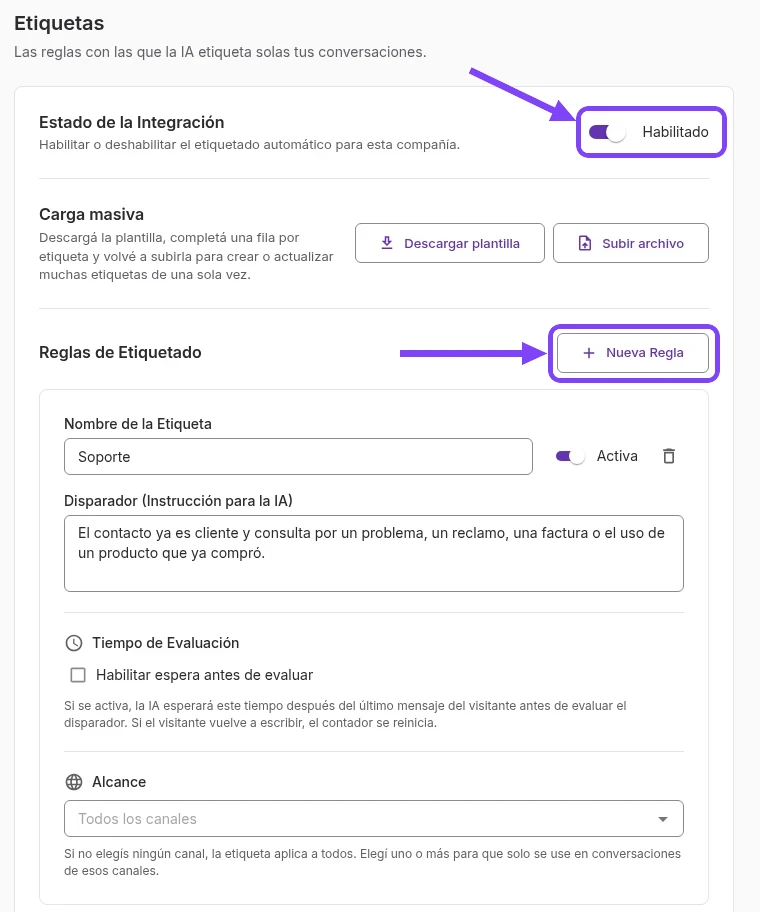
- En la tarjeta Estado de la Integración, deja el interruptor en Habilitado. En una cuenta nueva viene deshabilitado.
- Haz clic en Nueva Regla y completa:
- Nombre de la Etiqueta: por ejemplo, Pide presupuesto. Puede tener letras, números, espacios, guiones y guiones bajos, hasta 80 caracteres.
- Disparador (Instrucción para la IA): describe en lenguaje natural cuándo se debe aplicar la etiqueta, hasta 1.000 caracteres. Más abajo tienes ejemplos.
- Tiempo de Evaluación: déjalo sin marcar para que la IA evalúe la regla unos segundos después del último mensaje del contacto. Márcalo solo si la IA necesita ver más conversación antes de decidir (mínimo 3 minutos, máximo 90 días).
- Alcance: déjalo en Todos los canales para que la regla aplique en todos tus canales, o elige solo algunos.
- Repite el paso 3 para cada etiqueta.
- Haz clic en Guardar. Las reglas nuevas, los cambios y las que elimines se aplican recién cuando guardas.
Ejemplos de instrucciones
| Etiqueta | Disparador (Instrucción para la IA) |
|---|---|
| Pide presupuesto | El contacto pide un precio, una cotización o un presupuesto de un producto o servicio. |
| Alta intención | El contacto dice que quiere comprar o contratar pronto, pregunta por formas de pago o plazos de entrega, o pide que lo llame un asesor. |
| Soporte | El contacto ya es cliente y consulta por un problema, un reclamo, una factura o el uso de un producto que ya compró. |
Consejo: escribe instrucciones concretas, sobre lo que dice el contacto. Si dos etiquetas no deberían aplicarse juntas (por ejemplo, Pide presupuesto y Soporte), dilo en la instrucción: "Solo si todavía no es cliente".
Las etiquetas aparecen en el Inbox en mayúsculas: PIDE PRESUPUESTO, ALTA INTENCIÓN, SOPORTE. El resto de las opciones (carga masiva, límites y cómo evalúa la IA) está en Funcionamiento y Configuración de Etiquetado IA.
2: Crea los equipos (si vas a asignar por equipo)
- En el menú lateral, entra a Equipo y busca la sección Equipos.
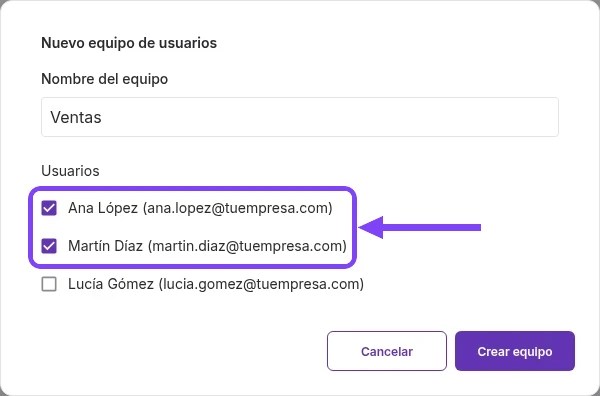
- Haz clic en Crear equipo, ponle un nombre (por ejemplo, Ventas) y marca a sus integrantes. Cada equipo necesita al menos dos usuarios.
Los integrantes tienen que tener acceso a los canales de las conversaciones que van a recibir.
Plan: los equipos no están disponibles en el plan gratuito. En ese caso, puedes asignar cada conversación a un usuario fijo.
3: Crea una Automatización por etiqueta
Arma una automatización para cada etiqueta. Este ejemplo es para SOPORTE:
- En el menú lateral, entra a Automatizaciones y haz clic en Nueva automatización. Arriba vas a ver plantillas; para armarla desde cero, baja hasta Paso 1 · Selecciona un disparador.
- Arriba a la izquierda, ponle un nombre que la identifique, por ejemplo Soporte → equipo de Soporte.
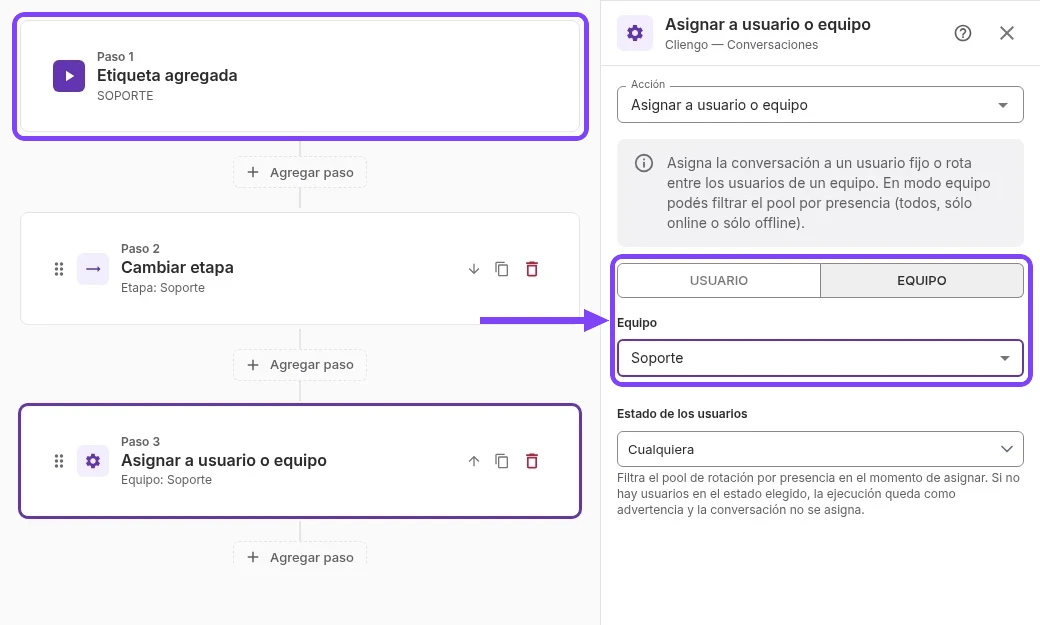
- Disparador: elige Etiqueta agregada y, en Etiquetas, selecciona
SOPORTE. La automatización se activa cada vez que la IA (o una persona de tu equipo) agrega esa etiqueta a una conversación. - Haz clic en Agregar paso y elige Cambiar etapa. En Etapa, selecciona Soporte.
- Haz clic en Agregar paso y elige Asignar a usuario o equipo:
- Elige Equipo y selecciona Soporte. Cliengo reparte las conversaciones entre sus integrantes de forma rotativa y pareja.
- En Estado de los usuarios, elige Cualquiera o Sólo online, si quieres que solo reciban conversaciones quienes están conectados en ese momento.
- Si prefieres asignar siempre a la misma persona, elige Usuario y selecciónala.
- Haz clic en Crear automatización. Queda activa apenas la creas.
Repite estos pasos para PIDE PRESUPUESTO y ALTA INTENCIÓN, cada una con su etapa y su equipo.
Importante: usa siempre el disparador Etiqueta agregada. Si usas Nueva conversación con una condición de etiqueta, la automatización no va a funcionar: cuando empieza la conversación, la IA todavía no la etiquetó.
4: Pruébalo
- Desde un canal tuyo (por ejemplo, el chat de tu sitio o tu WhatsApp), escribe como si fueras un cliente: "Hola, ¿me pasan un presupuesto para 20 unidades?".
- Espera alrededor de un minuto y abre la conversación en el Inbox. Tiene que tener la etiqueta
PIDE PRESUPUESTO, estar en la etapa Presupuesto y tener asignado a alguien del equipo Ventas. En la conversación también queda registrado lo que hizo la automatización, por ejemplo: La conversación fue asignada a … por la automatización «Presupuesto → equipo de Ventas». - Si algo no pasó, entra a Automatizaciones, abre la pestaña Ejecuciones y revisa el detalle de cada paso.
Qué tener en cuenta
- Cuándo etiqueta la IA: unos 20 segundos después del último mensaje del contacto, o cuando pasa el Tiempo de Evaluación que configuraste. Si el contacto sigue escribiendo, la evaluación se posterga.
- Cada etiqueta se aplica una sola vez por conversación. Si alguien de tu equipo la quita, la IA no la vuelve a poner.
- Solo se asignan conversaciones que no tienen usuario. Si la conversación ya tiene a alguien asignado, la automatización no la cambia y la ejecución queda con una advertencia. Si quieres reasignarla a una persona en particular, usa la acción Transferir a usuario.
- Si una conversación recibe dos etiquetas (por ejemplo,
PIDE PRESUPUESTOyALTA INTENCIÓN), las dos automatizaciones se ejecutan, sin un orden fijo: la conversación queda asignada por la que se ejecute primero (después ya tiene usuario) y en la etapa de la que se ejecute última. Por eso, en el ejemplo las dos van al mismo equipo. Si necesitas que una tenga prioridad, aclara en las instrucciones de las etiquetas que no se apliquen juntas. - El Agente IA sigue respondiendo después de la asignación, hasta que alguien de tu equipo escribe en la conversación.
- Si usas varios pipelines, la acción Cambiar etapa muestra las etapas de todos juntas, solo por su nombre. Ponles nombres distintos en cada pipeline para no confundirte.
- Si cambias el nombre de una etiqueta, revisa las automatizaciones que la usan y vuelve a seleccionarla en el disparador.
- Si una automatización falla cinco veces seguidas, se desactiva sola y el administrador recibe un correo. Puedes reactivarla desde la lista de Automatizaciones.
- No confundas esta asignación con la de Configuración › Contactos › Asignación. Esa opción reparte los contactos nuevos entre propietarios, sin mirar qué pidieron. La de esta guía asigna la conversación en el Inbox según su etiqueta.
Preguntas frecuentes
¿Puedo asignar a una persona en vez de a un equipo? Sí. En Asignar a usuario o equipo, elige Usuario y selecciona a la persona.
¿Puedo usar etiquetas que agrega mi equipo a mano? Sí. El disparador Etiqueta agregada se activa igual si la etiqueta la agrega una persona desde el Inbox.
La conversación tiene la etiqueta, pero no se asignó. ¿Qué reviso?
- Que la automatización esté activa y que la etiqueta del disparador sea la misma que se agregó.
- En Ejecuciones, si figura una advertencia porque la conversación ya tenía usuario asignado o porque no había integrantes del equipo en el estado elegido (por ejemplo, Sólo online y nadie estaba conectado).
- Que el usuario o los integrantes del equipo tengan acceso al canal de esa conversación.
La IA no puso la etiqueta. ¿Qué reviso?
- Que Estado de la Integración esté en Habilitado, que la regla esté Activa y que hayas hecho clic en Guardar.
- Que el canal de la conversación esté incluido en Alcance (o que diga Todos los canales).
- Que la instrucción describa con claridad lo que dijo el contacto. Pruébala con mensajes reales y ajústala.
¿Tienes dudas o necesitas ayuda con esta configuración? Escríbenos a hola@cliengo.com y con gusto te ayudaremos.