![logotipo-primario.png]](https://44736092.fs1.hubspotusercontent-na1.net/hub/44736092/hubfs/logotipo-primario.png?height=40&name=logotipo-primario.png)
¿Qué es un pipeline en el Inbox?
Un pipeline (o embudo) es un tablero dentro del Inbox con sus propias etapas: las columnas por las que avanza cada conversación. Hasta ahora, todo el equipo trabajaba sobre un único embudo. Con múltiples pipelines, puedes separar procesos que no están relacionados entre sí y asignarle a cada uno las etapas que realmente necesita.
Algunos ejemplos de cómo estructurarlos:
- Captación: Nuevo → Contactado → Calificado → Agendado
- Comercial: Nuevo → En negociación → Con venta → Sin venta
- Postventa: Solicitud recibida → En gestión → Resuelto
De esta forma, cada equipo trabaja sobre su propio tablero sin cruzar conversaciones de procesos distintos.
💡 Antes de empezar: si todavía no conoces la vista de embudo del Inbox, te recomendamos leer primero [¿Cómo funciona la vista embudo del Inbox?] y ["Estados" vs. "Etapas": diferencias clave]. Los pipelines se construyen sobre esos conceptos.
Si no activas esta función, tu Inbox sigue funcionando exactamente igual que hasta ahora, con un único embudo.
⚠️ Importante: la activación y la gestión de pipelines las realiza un administrador de la cuenta. Los agentes pueden usar los pipelines y mover conversaciones entre etapas, pero no crearlos ni editarlos.
Cómo activar múltiples pipelines
Paso 1: Ve a Mi Cuenta → Mi Perfil → En el menú de la izquierda busca Módulos y selecciona Inbox.
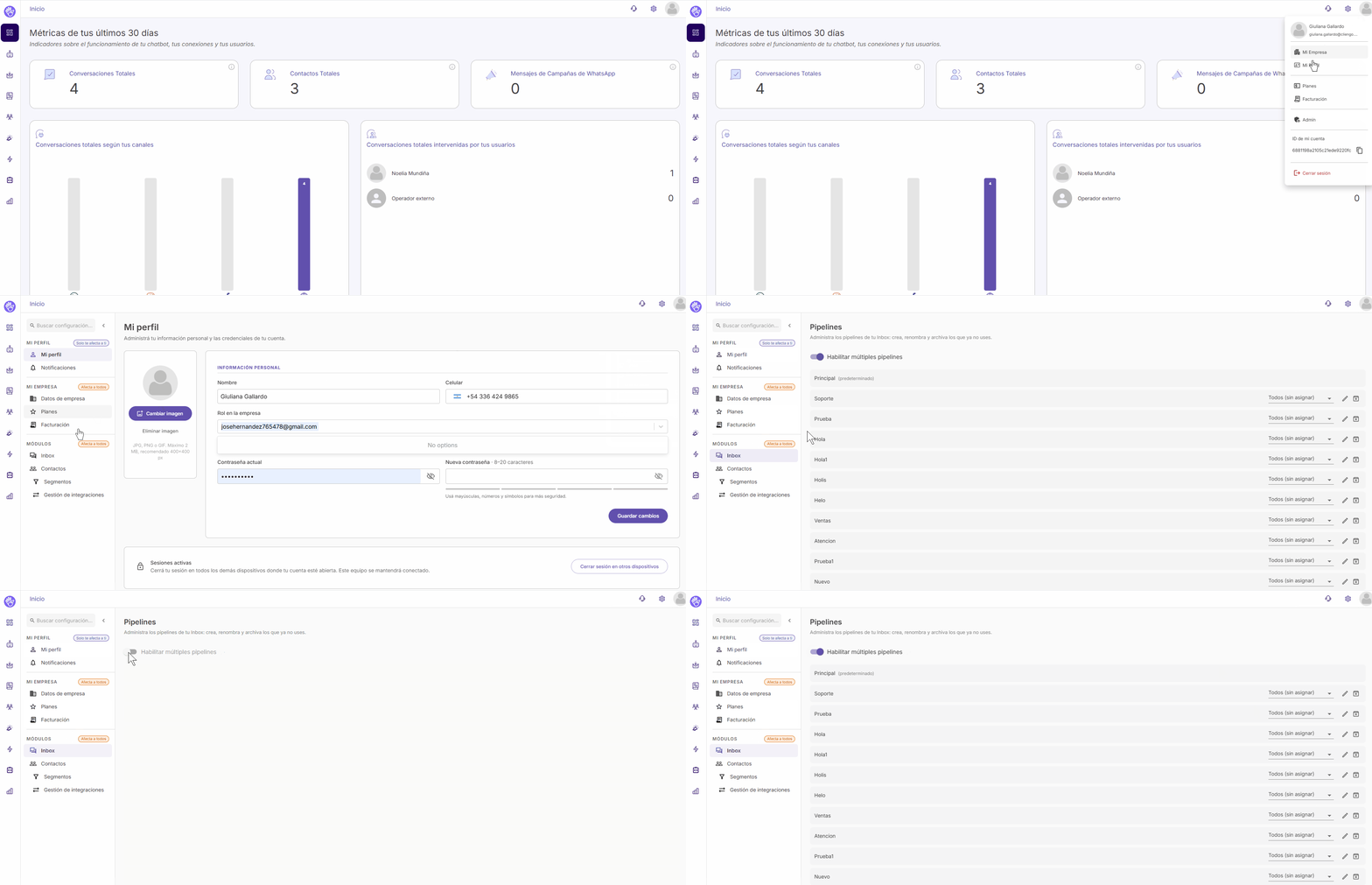
Paso 2: Enciende el interruptor "Habilitar múltiples pipelines". A partir de ese momento, tu Inbox pasa a soportar varios embudos.

Si más adelante desactivas el interruptor, el Inbox vuelve a mostrarse con un único embudo. No pierdes ninguna conversación: siguen asociadas a sus contactos.
Cómo crear y gestionar tus pipelines
Una vez activada la función, puedes administrar tus embudos desde allí mismo, como también, desde el propio tablero del Inbox.
Crear un pipeline
- En el tablero del Inbox, ubica el selector de pipeline en la esquina superior izquierda.
- Haz clic en el botón "+" que está junto al selector.
- Ponle un nombre al nuevo embudo (por ejemplo, Comercial) y asigna los sitios que quieras que trabajen en él.
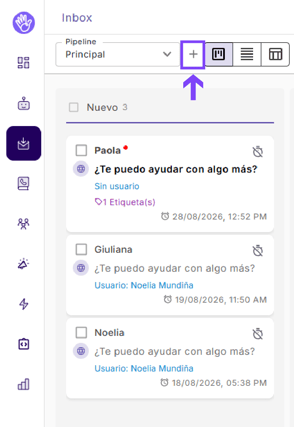
Cada pipeline nuevo se crea con estas etapas predeterminadas, que luego puedes editar:
-
Nuevo
-
En progreso
-
Con venta
-
Sin venta
Cambiar entre pipelines
Usa el selector de pipeline de la esquina superior izquierda para pasar de un embudo a otro. El tablero se actualiza y muestra solo las conversaciones y etapas del pipeline elegido.
Renombrar o archivar un pipeline
Desde la gestión de pipelines puedes:
- Renombrar un embudo para que su nombre refleje el proceso.
- Archivar un embudo que ya no uses, para mantener el selector ordenado sin eliminar su historial.
- Asignar sitios a cada pipeline, de modo que las conversaciones de cada canal caigan en el embudo correcto.
Editar las etapas de un pipeline
Dentro de cada pipeline puedes crear, renombrar, reordenar y darle color a sus etapas, igual que en la vista de embudo tradicional. Cada embudo admite hasta 10 etapas, y solo los administradores pueden modificarlas.
Casos de uso
- Equipos con procesos distintos: ventas, soporte y postventa trabajan cada uno en su propio embudo sin interferir entre sí.
- Varias marcas o sitios en una misma cuenta: asignas cada sitio a su pipeline y cada uno mantiene sus etapas.
- Seguimiento por tipo de campaña: separas las conversaciones de una campaña puntual del flujo comercial habitual.
Preguntas frecuentes
-
¿Es obligatorio activar los múltiples pipelines? No. Es una función opcional. Si no la activas, tu Inbox sigue funcionando con un único embudo, tal como hasta ahora.
-
¿Quién puede crear o editar pipelines? Solo los administradores de la cuenta. Los agentes pueden usar los pipelines y mover conversaciones entre etapas.
-
¿Qué etapas trae un pipeline nuevo? Viene con las etapas predeterminadas Nuevo → En progreso → Con venta → Sin venta, que puedes editar, reordenar o reemplazar según tu proceso.
-
¿Puedo tener distintos sitios en distintos pipelines? Sí. Al crear o editar un pipeline puedes asignarle los sitios que quieras, para que sus conversaciones se organicen en el embudo correspondiente.
-
¿Qué pasa con mis conversaciones si desactivo la función? No se pierden. El Inbox vuelve a mostrarse con un único embudo y las conversaciones siguen asociadas a sus contactos.
Resumen
Configuración → Inbox → activa "Habilitar múltiples pipelines" → crea tus embudos con el botón "+" → asigna sitios y edita las etapas de cada uno → tu equipo cambia de embudo desde el selector de la esquina superior izquierda.
📌 El Inbox y los pipelines están disponibles solo en la versión nueva de la plataforma. Si tienes dudas, escríbenos a hola@cliengo.com y te ayudamos.