

Cómo enviar a Tokko Broker solo los leads calificados con Automatizaciones
Envía a Tokko solo los contactos que piden una visita, con un resumen hecho con IA de lo que buscan.
Cliengo tiene dos formas de enviar tus leads a Tokko Broker. La diferencia está en qué leads llegan:
- La integración nativa con Tokko Broker envía absolutamente todos los contactos nuevos, sin ningún filtro: llega tanto quien solo preguntó un precio como quien quiere coordinar una visita.
- La integración por Automatización, la que explica este artículo, envía únicamente los leads calificados, es decir, los que cumplen la condición que tú defines. Por ejemplo, los que tu agente de IA marcó con la etiqueta
SOLICITA VISITA.
| Integración nativa | Integración por Automatización | |
|---|---|---|
| Qué leads envía | Todos los contactos nuevos | Solo los que cumplen tu condición |
| Cuándo los envía | Apenas se crea el contacto | Cuando se agrega la etiqueta que elegiste |
| Mensaje que llega a Tokko | Datos del contacto | Resumen de la conversación hecho con IA |
| Configuración | Conectar la API Key en Integraciones | Armar la automatización con los pasos de esta guía |
Usa la integración nativa si tu equipo quiere recibir en Tokko todos los contactos. Usa la Automatización si prefiere trabajar solo los que tienen intención real.
Con la Automatización, cada lead calificado llega a Tokko con:
- Su nombre, email y teléfono
- Las etiquetas de la conversación, por ejemplo
COMPRAySOLICITA VISITA - Un resumen hecho con IA de la conversación como mensaje: qué propiedad le interesa, en qué zona, cuántos ambientes y cómo prefiere que lo contacten
Así tu equipo comercial trabaja en Tokko solo los contactos con intención real y sabe qué buscan antes de llamarlos.
Antes de empezar
Necesitas:
- La API Key de tu cuenta de Tokko. La encuentras en Tokko, en Mi Empresa → Permisos. Si no la ubicas, revisa esta guía de Tokko.
- Una etiqueta de conversación que marque al lead calificado, por ejemplo
SOLICITA VISITA. La puede agregar tu agente de IA cuando el visitante pide una visita, un usuario de tu equipo desde el Inbox u otra automatización.
Importante: no uses las dos integraciones a la vez. Si tienes activa la integración nativa, a Tokko siguen llegando todos los contactos apenas se crean, y los calificados llegan una segunda vez. Para recibir solo los calificados, desactiva la integración nativa.
1: Crea la automatización
En el menú lateral, entra a Automatizaciones y crea una automatización personalizada. Ponle un nombre que la identifique, por ejemplo Lead calificado → Tokko.
Al terminar, el flujo tendrá cuatro pasos: Etiqueta agregada → Resumir Conversación con IA → Filtro → Webhook.
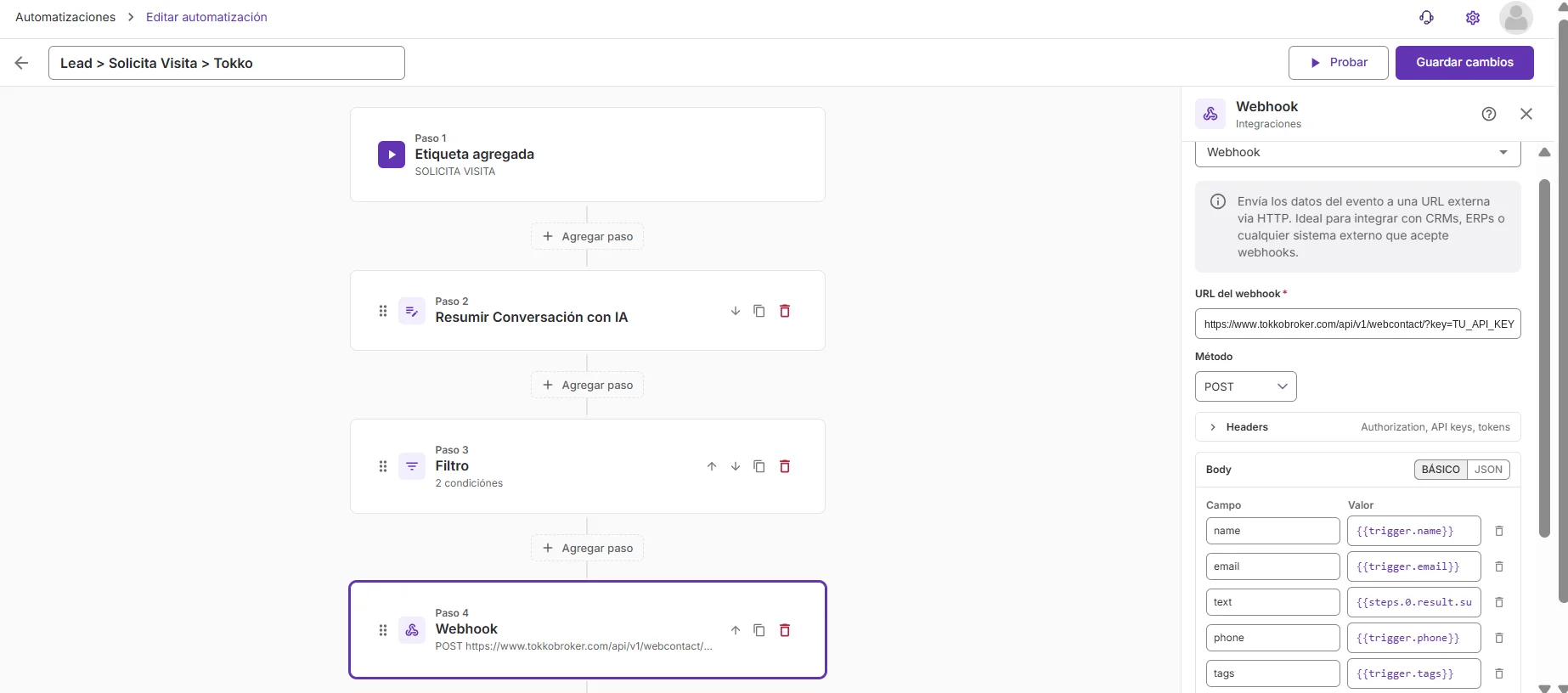
Paso 1 del flujo: Etiqueta agregada
Como disparador elige Etiqueta agregada y selecciona la etiqueta SOLICITA VISITA (o la que uses para marcar los leads calificados).
La automatización se activará solo cuando a una conversación se le agregue esa etiqueta.
Paso 2 del flujo: Resumir Conversación con IA
Haz clic en Agregar paso y elige Resumir Conversación con IA. No necesita configuración: genera un resumen breve de la conversación que vas a enviar a Tokko como mensaje del lead.
Costo: este paso consume créditos de IA de tu cuenta cada vez que se ejecuta.
Paso 3 del flujo: Filtro
Agrega el paso Filtro. Sirve para que no lleguen a Tokko contactos sin ningún dato para llamarlos.
- En Solo continuar si, elige ALGUNA condición.
- Agrega la condición Email · tiene un valor.
- Agrega la condición Teléfono · tiene un valor.
Si el contacto no dejó ni email ni teléfono, la automatización se detiene acá y no envía nada a Tokko.
Paso 4 del flujo: Webhook
Agrega el paso Webhook y completa:
- URL del webhook: pega esta dirección y reemplaza
TU_API_KEYpor la API Key de tu cuenta de Tokko:
https://www.tokkobroker.com/api/v1/webcontact/?key=TU_API_KEY
- Método:
POST. - Body: agrega estos campos. Los nombres de la columna Campo tienen que escribirse exactamente así, porque son los que espera Tokko.
| Campo | Valor |
|---|---|
name |
Nombre del contacto ({{trigger.name}}) |
email |
Email del contacto ({{trigger.email}}) |
phone |
Teléfono del contacto ({{trigger.phone}}) |
text |
Resumen (IA) ({{steps.0.result.summary}}) |
tags |
Etiquetas ({{trigger.tags}}) |
Importante: en
{{steps.0.result.summary}}, el número indica la posición del paso Resumir Conversación con IA contando las acciones desde 0 (sin contar el disparador). En este flujo el resumen es el primer paso, por eso es0. Si agregas pasos antes del resumen, actualiza ese número.
Por último, guarda la automatización y verifica que quede activada.
2: Pruébala
- Abre una conversación de prueba en la que hayas dejado tu nombre y tu teléfono o email, y agrégale la etiqueta
SOLICITA VISITAdesde el Inbox. - En Automatizaciones, abre el historial de la automatización: verás la ejecución con cada paso y el resumen que generó la IA.
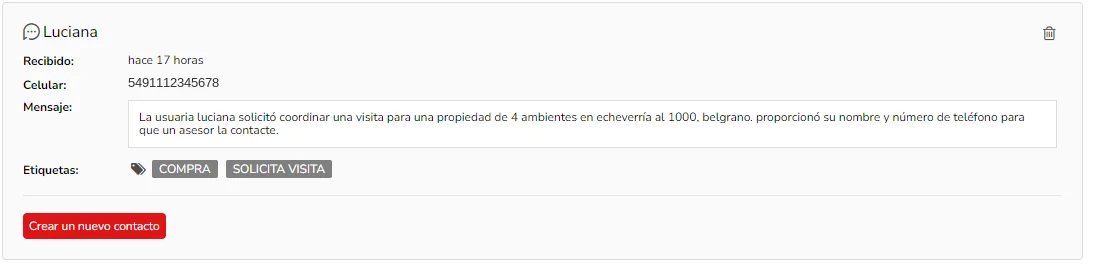
- Entra a Tokko y busca el contacto: tiene que aparecer con tu nombre, tus datos de contacto, el resumen de la conversación como mensaje y las etiquetas.
Preguntas frecuentes
¿Puedo usar otra etiqueta en vez de "SOLICITA VISITA"? Sí. Puedes usar cualquier etiqueta de conversación, por ejemplo COMPRA, ALQUILER o TASACIÓN. Si quieres enviar a Tokko varios tipos de lead, crea una automatización por etiqueta.
El contacto no llegó a Tokko. ¿Qué reviso?
- Que la automatización esté activa y que la etiqueta del disparador coincida exactamente con la que se agregó.
- En el historial de la automatización, si la ejecución figura como Detenida por filtro: el contacto no tenía ni email ni teléfono.
- Que la URL del webhook tenga tu API Key completa, sin espacios, después de
?key=. - Que los nombres de los campos del Body sean exactamente
name,email,phone,textytags.
El contacto llegó a Tokko sin resumen. Revisa que el campo text diga {{steps.0.result.summary}} y que el paso Resumir Conversación con IA sea el primero después del disparador.
¿Quién puede ver mi API Key? Queda guardada en la URL del webhook, así que la puede ver cualquier usuario con acceso a Automatizaciones en tu cuenta de Cliengo.
¿Tienes dudas o necesitas ayuda con esta configuración? Escríbenos a hola@cliengo.com y con gusto te ayudaremos.