![logotipo-primario.png]](https://44736092.fs1.hubspotusercontent-na1.net/hub/44736092/hubfs/logotipo-primario.png?height=40&name=logotipo-primario.png)
🏁 Antes de empezar: Tus herramientas
-
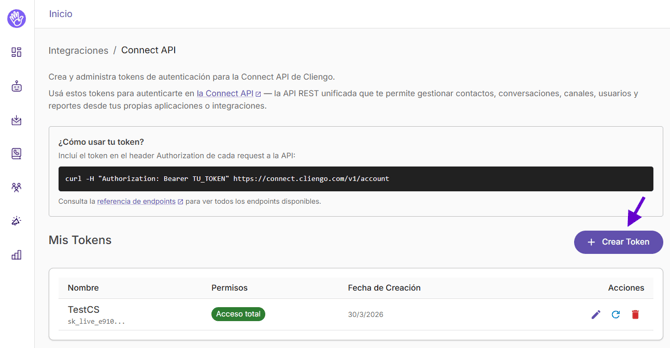
API Token de Cliengo: Ve a Configuración → Integraciones → Connect API.
-
Cuenta de Google: Para acceder a Google AI Studio.
-
Prompt Mágico: Elige el de "Dashboard" en nuestra Documentación de Prompts.
🛠️ El Paso a Paso Detallado
Paso 1: Obten tu API Token
- Ve a Configuración → Integraciones → Connect API.
- Genera un nuevo Token seleccionando los permisos que necesites.
- Copia tu API Key
- Reemplaza
CLIENGO_API_TOKENen los prompts por tu token.
Paso 2: Configura el entorno en Google AI Studio
-
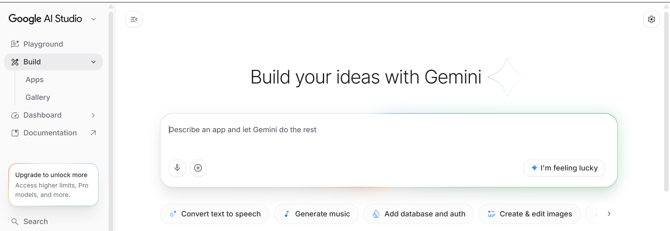
Ingresa a aistudio.google.com.
-
En el icono superior derecho, Advanced Settings, asegúrate de seleccionar el modelo más reciente (Default Gemini 3 Flash), que tiene una gran capacidad para procesar datos de texto.
- Comienza a promptear
Paso 3: Inyecta la "Magia" de Connect
Copia el Prompt Mágico de la documentación de Cliengo y pégalo en el cuadro de System Instructions (Instrucciones del sistema). Puede ser que el promp magico no sea exactamente lo que necesites, entonces debes ajustarlo en base a tus necesidades, pero son una buena base para comenzar a promptear :)
💡 Importante: Busca dentro del texto del prompt la parte que dice
TU_API_TOKENoAuthorization: Bearery pega allí tu Token de Cliengo. Esto le da permiso a Google para "hablar" con tu cuenta de Cliengo.
Paso 4: Define qué quieres ver en tu Dashboard
En el chat, pídele a la IA los indicadores que necesitas. Por ejemplo:
-
"Analiza las últimas 50 conversaciones y crea una tabla con: Nombre del lead, Interés detectado (Alto/Bajo), y si preguntó por precios."
-
"Genera un resumen ejecutivo de los problemas más frecuentes reportados por los clientes hoy."
Paso 5: Visualización y Refinamiento
Google AI Studio comenzará a llamar a la API de Cliengo y procesará la información. Verás cómo aparece una tabla o una lista organizada.
-
Si quieres una tabla: Pídele "Presenta estos datos en formato de tabla Markdown para copiar a Excel".
-
Si quieres código: Pídele "Genera el código HTML/JavaScript para embeber este dashboard en una web interna".
Tip: Usá la propia IA de Google Studio para depurar errores. Ajustá e iterá con sus sugerencias hasta completar la ejecución sin fallas.
🖼️ Visualización del Proceso (Representación)
-
Entrada de Datos:
[ Cliengo API ] ----> [ API TOKEN ] ----> [ Google AI Studio ] -
Instrucción:
"Actúa como un experto en datos. Usa este Token para leer mis conversaciones y crear un reporte de leads VIP." -
Salida (El Dashboard): Una interfaz limpia que muestra:
-
✅ Cantidad de leads nuevos.
-
🔥 Temperatura de compra (Score de IA).
-
📝 Resumen del próximo paso para el vendedor.
-
🚀 ¿Por qué usar Google AI Studio?
-
Velocidad: Es la forma más rápida de ver tus datos en acción sin configurar un servidor.
-
Ventana de Contexto Gigante: Puedes analizar cientos de conversaciones al mismo tiempo gracias a los modelos Gemini de Google.
-
Gratuito para Prototipar: Es ideal para probar tus ideas antes de pasarlas a una aplicación definitiva.
💡 Tips de Oro para tu Dashboard
-
Filtros Temporales: En tu prompt, especifica que solo quieres ver los datos de "las últimas 24 horas" para mantener el dashboard siempre fresco.
-
Análisis de Sentimiento: Pídele a la IA que asigne un emoji 🔴, 🟡 o 🟢 a cada lead según su humor detectado en el chat.
Construye el futuro de tus conversaciones. Sin código, pero como todo un experto.