![logotipo-primario.png]](https://44736092.fs1.hubspotusercontent-na1.net/hub/44736092/hubfs/logotipo-primario.png?height=40&name=logotipo-primario.png)
¿Dónde encontrarla?
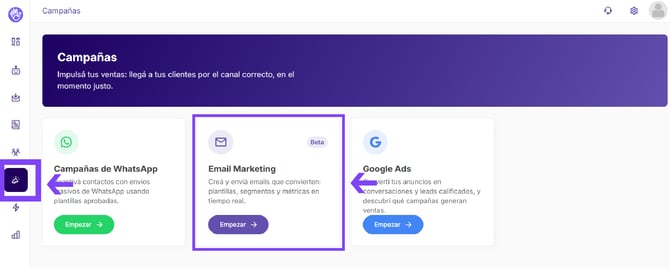
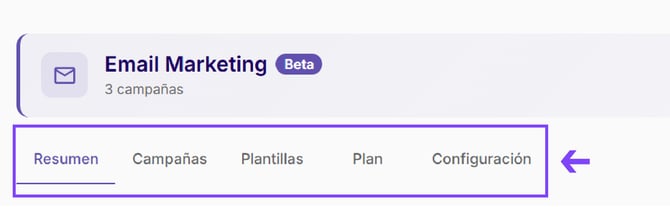
Ingresa desde el menú lateral a Campañas > Email Marketing. Ahí encontrarás cinco solapas: Resumen, Campañas, Plantillas, Plan y Configuración.
Antes de empezar: requisitos previos
Para que el envío de tu primera campaña sea ágil y sin interrupciones, te recomendamos tener listos estos tres pasos antes de crearla:
- Configura tu dominio de envío en Configuración > Remitente y dominio. Esto mejora la entregabilidad y autentica tus emails mediante DKIM. La verificación de los registros DNS puede demorar unos minutos, por lo tanto es conveniente hacerlo con anticipación.
- Crea al menos una plantilla en la solapa Plantillas, ya sea desde cero, desde la galería o generándola con IA.
- Crea el segmento de contactos que vas a utilizar como destinatarios, desde la solapa Perfil > Segmentos.
Con estos tres elementos listos, al momento de crear la campaña solo tendrás que seleccionarlos, sin interrupciones en el proceso.
Límite de envíos incluido
Cada plan incluye 2.000 correos para comenzar a utilizar Email Marketing. Si necesitas enviar un volumen mayor, puedes adquirir paquetes adicionales desde la solapa Plan.
Recorridos por las Solapas de Email Marketing:
Resumen
Muestra un panorama general de todas tus campañas recientes en un solo lugar.

Campaña
En esta solapa se muestra el detalle de cada campaña enviada, con las siguientes columnas:
- Nombre
- Fecha de creación
- Fecha de envío
- Estado
- Destinatarios
- Enviados
- Entregados
- Aperturas
- Clics
- Ver (Botón)
- Acciones (Opción de duplicar correo)

Al presionar Ver, se accede al detalle completo de esa campaña:
- Entregados
- Aperturas
- Clics
- Rebotes
- Tasa de entrega
- Tasa de apertura
- Tasa de clics
- Datos de dispositivos y ubicación
- Detalle por destinatario
También es posible exportar los datos en CSV o actualizar la información en tiempo real.

Por último, volviendo a las columnas de las campañas: en la columna Acciones se encuentra la opción de duplicar una campaña, útil para reutilizar el diseño y la configuración de un envío anterior.

Plantillas
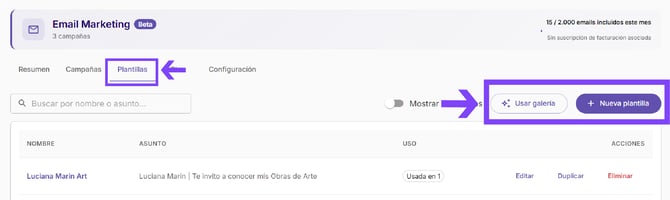
En esta sección puedes crear y guardar plantillas de correo para usar en tus campañas. Existen dos formas de empezar:
- Desde cero, usando el editor de plantillas.
- Desde la galería, eligiendo entre plantillas prediseñadas para distintos casos de uso.
Generar plantillas con IA
También puedes crear una plantilla a partir de un prompt. Por ejemplo:
"Crea un correo promocional con un título llamativo, una imagen principal, un texto breve y un botón de llamada a la acción. Usa un tono cercano y persuasivo. Ej.: 'Lanzamiento de nueva colección con 20% OFF'."
Al presionar Generar, el sistema devuelve una propuesta de plantilla lista para editar.

Editor de plantillas
Al crear o editar una plantilla, se debe definir:
- Nombre de la plantilla
- Asunto
- Texto de preview (breve resumen que se muestra en la bandeja de entrada, junto al asunto)
Del lado derecho del editor, en la solapa Content, están disponibles los siguientes elementos para armar el correo:
- Columnas
- Botón
- Línea divisoria
- Heading
- Párrafos
- Imagen
- Redes sociales
- Menú
- HTML
Además, hay dos solapas adicionales:
- Blocks: distintas estructuras de columnas para organizar el contenido.
- Body: configuración general del correo, que incluye:
- Color de texto
- Color de fondo
- Ancho del contenido
- Alineación del contenido
- Familia tipográfica
- Peso de la fuente
- Configuración del email: texto de preheader (el resumen corto que se ve junto al asunto en la bandeja de entrada)
- Links: color y subrayado
- Accesibilidad: título HTML (define la etiqueta <title> del HTML exportado)

Variables
Es posible insertar variables dinámicas dentro de cualquier bloque de texto usando el botón de variables ({ }) del editor. Se insertan directamente en la posición del cursor.

Antes de enviar
Antes de lanzar una campaña, se puede:
- Enviar un email de prueba, para verificar que el diseño y el contenido se vean correctamente.

- Ejecutar un análisis de spam, que evalúa la probabilidad de que el correo sea marcado como spam.
El análisis de spam revisa los siguientes puntos:
- El asunto no está vacío.
- El asunto no supera los 90 caracteres.
- El asunto no está todo en mayúsculas.
- El asunto no abusa de signos (!, $, %).
- El contenido no incluye palabras típicas de spam.
- El email tiene texto, no es solo una imagen.
- La proporción entre texto e HTML es suficiente.
- No hay un exceso de links.
- Incluye el link de desuscripción ().
Si el correo no cuenta con una versión de texto o contenido legible sin HTML, el análisis va a marcar un error.

Plan
En esta solapa puedes consultar y adquirir paquetes adicionales de envío de correos según tus necesidades.

Configuración
Aquí se gestiona todo lo relacionado con el remitente, la entregabilidad y las políticas de envío.
Remitente y dominio
Configura tu propio dominio de envío para mejorar la entregabilidad y autenticar tus emails mediante DKIM.
Registros DNS: agrega los registros indicados en tu proveedor de DNS. La verificación puede demorar unos minutos en completarse.
Reputación del remitente
Permite visualizar el estado de la reputación como remitente, junto con:
- Tasa de rebotes
- Tasa de quejas
Supresiones y rebotes
Consulta cómo se manejan los rebotes y las quejas, y qué direcciones de correo quedaron excluidas de los envíos.
Política de envío
Permite definir:
- Reintentos ante soft-bounce: cuántas veces reintentar el envío antes de suprimir una dirección (de 0 a 10).
- Suprimir al recibir una queja (spam)
- Suprimir ante hard-bounce
Direcciones suprimidas
Listado de las direcciones excluidas de futuros envíos por rebotes o quejas.
Cómo crear una campaña
Para crear una nueva campaña, haz clic en Crear una campaña y completa los siguientes datos:
- Nombre de la campaña.
- Destinatarios: elige un segmento de contactos ya creado, o crea uno nuevo.
- Plantilla: selecciona una plantilla existente o crea una nueva.
- Asunto del correo.
- Texto de preview, que se muestra junto al asunto en la bandeja de entrada.
- Respuestas: define a qué dirección de correo llegan las respuestas de los destinatarios.
- Email para las respuestas: escribe una dirección o elige un canal de email de la cuenta. Si este campo se deja vacío, las respuestas se dirigen al remitente de la campaña.
- Nombre que se muestra: se aplica cuando se define un email para las respuestas.
- Revisa la vista previa de la campaña (disponible una vez que se selecciona una plantilla).
- Ejecuta el análisis de spam si se desea verificar la entregabilidad.
- Enviar prueba: envía un email de prueba a una dirección elegida antes del envío masivo.
- Activa la opción de reenviar a quienes no abrieron, si se desea que la campaña se reenvíe automáticamente a los contactos que no la abrieron.
- Programar envío (opcional): si este campo se deja vacío, la campaña se envía de inmediato. La zona horaria utilizada es la de la cuenta (GMT-3:00).

Segmentos
Un segmento es un filtro de contactos guardado que se resuelve en vivo. Se define una vez y se reutiliza en las campañas, sin necesidad de volver a armar el filtro cada vez.
- Se definen las condiciones: propietario, estado, calificación, fechas, etiquetas y otros criterios, con el mismo filtro que se usa en el CRM.
- Se resuelve en vivo: siempre trae los contactos actuales que cumplen las condiciones definidas; no es una lista congelada en el tiempo.
- Se reutiliza donde se necesite: en Email Marketing, WhatsApp y otros canales, sin volver a configurar el filtro.
¿Cómo crear un segmento?
Es posible crear un nuevo segmento de dos formas:
- Desde la sección de destinatarios al crear una campaña, haciendo clic en crear uno nuevo.

- Desde el perfil: haz clic en Mi perfil, busca Módulos en el menú izquierdo y luego ingresa a Segmentos.

Al crear un segmento, se puede definir:
- Nombre del segmento
- Propietario
- Estado
- Sub-estado
- Primer contacto (desde / hasta)
- Última interacción (desde / hasta)
- Calificación
- Origen / Canal
- Etiquetas
Una vez completadas las condiciones, haz clic en Guardar. El segmento estará disponible de inmediato en Email Marketing para usarlo en las campañas.
Preguntas frecuentes
-
¿Es obligatorio configurar mi propio dominio de envío? No es obligatorio, pero sí muy recomendable. Configurar tu dominio con DKIM mejora la entregabilidad de tus correos y reduce las probabilidades de que terminen en la carpeta de spam.
-
¿Puedo editar una campaña después de haberla enviado? No. Una vez enviada, la campaña queda registrada con sus métricas correspondientes. Si quieres reutilizar su contenido, puedes usar la opción Duplicar desde la columna Acciones y editar la copia antes de enviarla.
-
¿Los segmentos se actualizan automáticamente? Sí. Un segmento se resuelve en vivo, por lo que siempre trae los contactos que cumplen las condiciones definidas en el momento del envío, sin necesidad de actualizarlo manualmente.
-
¿Qué pasa si supero los 2.000 correos incluidos en mi plan? Puedes adquirir paquetes adicionales de envío desde la solapa Plan, según el volumen que necesites.
-
¿Qué pasa si mi correo no pasa el análisis de spam? El análisis solo indica los puntos a mejorar; no bloquea el envío de la campaña. Aun así, te recomendamos resolver las advertencias antes de enviar, ya que impactan directamente en la entregabilidad.
-
¿Puedo usar la misma plantilla en varias campañas? Sí. Las plantillas quedan guardadas en la solapa Plantillas y puedes seleccionarlas cada vez que crees una nueva campaña.
Recuerda: esta funcionalidad está en Beta. Es posible que encuentres cambios y mejoras frecuentes mientras seguimos ajustando la experiencia. Si tienes dudas, sugerencias o encuentras algún inconveniente, nos encantaría conocer tu opinión para seguir mejorando:
O, contáctanos a hola@cliengo.com