![logotipo-primario.png]](https://44736092.fs1.hubspotusercontent-na1.net/hub/44736092/hubfs/logotipo-primario.png?height=40&name=logotipo-primario.png)
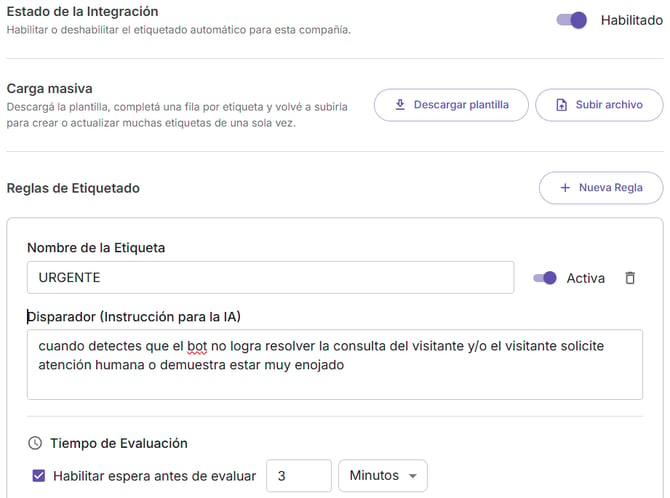
Desde Automatizaciones → Etiquetas puedes crear etiquetas con IA. Son reglas que la IA evalúa en cada conversación y, cuando se cumplen, agregan la etiqueta de forma automática.
Por ejemplo, podrías crear la etiqueta URGENTE con esta instrucción en Disparador (Instrucción para la IA):
Cuando detectes que el bot no logra resolver la consulta del visitante, que el visitante pide hablar con una persona o que se muestra muy enojado.
Así identificas en segundos qué conversaciones necesitan intervención inmediata.
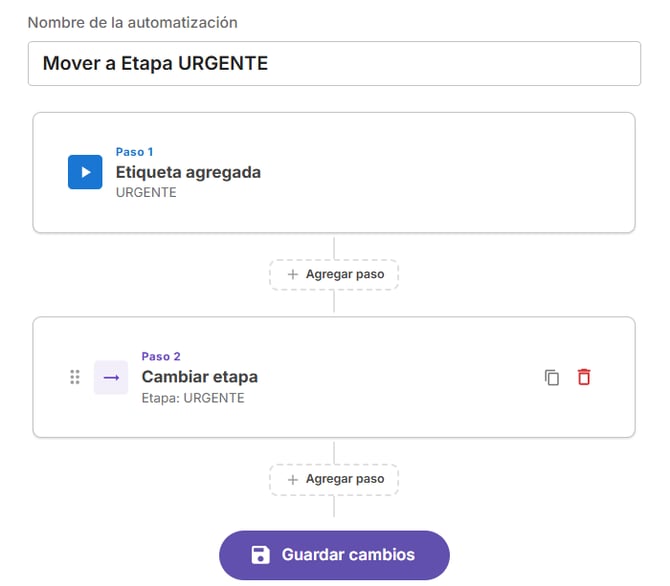
Para facilitarle aún más el trabajo a tu equipo, podrías crear una automatización personalizada que, cuando aparezca esa etiqueta, mueva la conversación a una etapa del embudo en el Inbox (por ejemplo, "Urgentes"). Así quedan todas agrupadas y a la vista.
Y si tu equipo no está todo el tiempo frente a la computadora, puedes ir un paso más allá: avisarles por email con todo el detalle que necesitan para que ninguna de estas consultas se escape y sean atendidas a la brevedad. A continuación te mostramos cómo configurarlo, paso a paso.
Automatización: Email de Alerta
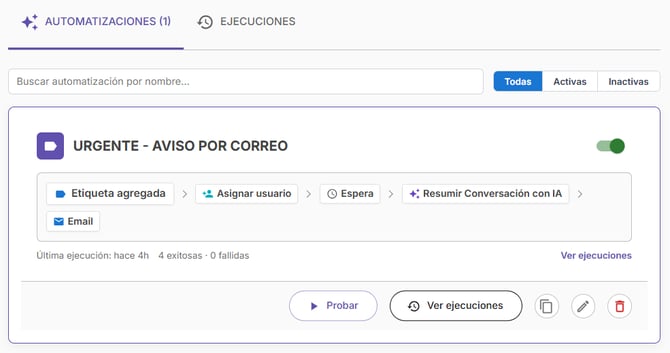
Cada vez que una conversación recibe la etiqueta URGENTE, Cliengo:
- La asigna a una persona de tu equipo.
- Genera un resumen de la conversación con IA.
- Le envía un email al usuario asignado con el resumen de la conversación y el enlace para responder de forma directa.
- Ten creada la etiqueta URGENTE (o la que quieras usar).
- Define quién recibirá estas conversaciones: una persona o un equipo de forma aleatoria.
Paso a paso
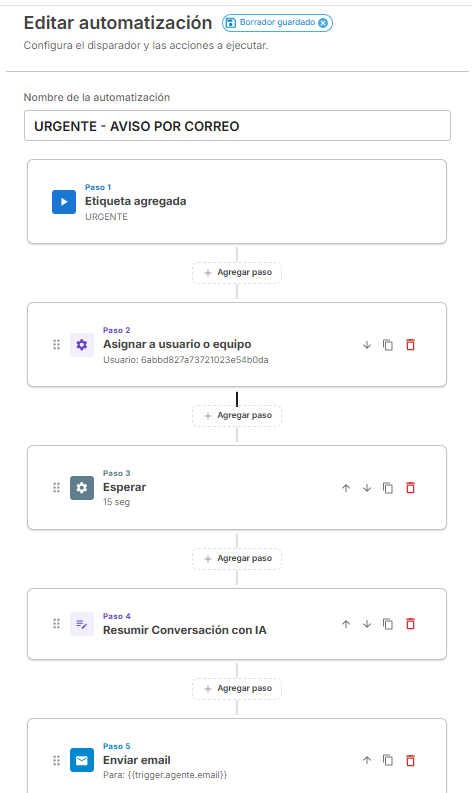
1. Crea la automatización Ingresa a Automatizaciones → Personalizadas y haz clic en + Nueva automatización. En Nombre de la automatización, escribe un nombre fácil de reconocer, por ejemplo "Urgente – aviso por email".
2. Elige el disparador Selecciona Etiqueta agregada y elige la etiqueta URGENTE.
3. Asigna la conversación: Haz clic en + Agregar paso y elige Asignar a usuario o equipo:
- Usuario: selecciona a la persona que recibirá las urgencias.
- Equipo: las conversaciones se reparten entre sus integrantes. En Estado de los agentes, te recomendamos elegir Cualquiera (más abajo te explicamos por qué).
4. Agrega una espera breve: Haz clic en + Agregar paso → Esperar y configura 15 Segundos. ⚠️ Este paso es obligatorio. Sin la espera, el email se envía sin destinatario (te lo explicamos en "Ten en cuenta").
5. Resume la conversación: Haz clic en + Agregar paso → Resumir Conversación con IA. No necesitas configurar nada.
6. Envía el email: Haz clic en + Agregar paso → Enviar email y completa:
- Para: escribe exactamente
. Es el email de la persona asignada en el Paso 2. Si prefieres que siempre llegue a la misma casilla, escribe esa dirección fija. - Asunto: por ejemplo, Conversación URGENTE: necesita tu atención.
- Cuerpo del email: escribe el mensaje que quieras enviar en el correo.
- Para incluir el resumen de la conversación, utiliza la variable:
. Ten en cuenta que en este caso se usa el numero 2 por la posicion en la que se ejecuta la accion del resumen. Si ubicas la acción en otro orden o agregas mas pasos, ese numero debe ser ajustado. - Te recomiendo sumar también el Id de la conversacion para que sea fácil de identificar, y para ello lo ideal es hacerlo con un link: https://dash.cliengo.com/live/conversations/ así el usuario puede ingresar de forma directa para atenderla.
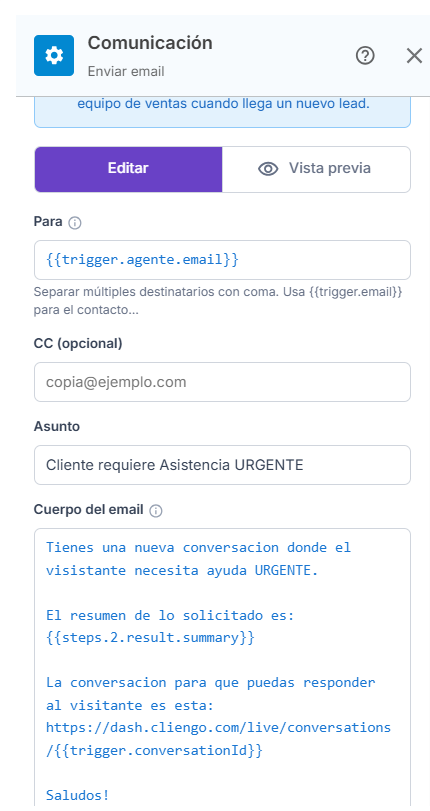
- Para incluir el resumen de la conversación, utiliza la variable:
Puedes usar este texto como base de tu correo:
Tienes una conversación marcada como URGENTE. Resumen de lo que necesita el cliente: Responde desde aquí: https://dash.cliengo.com/live/conversations/ 7. Guarda Haz clic en Crear automatización. A partir de ese momento, la automatización está activa.
Ten en cuenta
- Mover de etapa y avisar pueden ir en la misma automatización. Solo agrega un paso Cambiar etapa.
- Por qué hace falta la espera de 15 segundos. El email del agente asignado solo se obtiene después de un paso de espera. Sin la espera, el campo Para queda vacío y el envío falla con el error Email "to" field is required.
- Los números de las variables no coinciden con los de la pantalla. El resumen aparece como Paso 4, pero en la variable figura como
steps.2. Las variables cuentan solo las acciones, empiezan en 0 y no incluyen el disparador. No es un error. - Si cambias el orden de los pasos, vuelve a insertar la variable del resumen. La variable apunta a una posición y no se actualiza sola. Si mueves el resumen, el email llega con ese espacio vacío y la automatización no muestra ningún error.
- Si asignas a un equipo, cuidado con "Sólo online". Si nadie del equipo está conectado, la conversación no se asigna y el aviso no sale en ese momento. Con Cualquiera, siempre se asigna a alguien.
- Se ejecuta cada vez que se agrega la etiqueta. Si alguien la quita y la vuelve a agregar, se envía otro email.
- El email se envía como texto plano. Los saltos de línea se respetan, pero no uses HTML: las etiquetas aparecerían tal cual en el correo.
- Si falla 5 veces seguidas, se desactiva sola. En la lista verás Desactivada por errores. Revisa qué pasó en Ver últimos errores y vuelve a activarla con Reactivar automatización.
- Para revisar cómo está funcionando, usa Ver ejecuciones en la lista de automatizaciones.