![logotipo-primario.png]](https://44736092.fs1.hubspotusercontent-na1.net/hub/44736092/hubfs/logotipo-primario.png?height=40&name=logotipo-primario.png)
Requisitos Previos
Antes de empezar, asegúrate de:
- Tener abierta tu cuenta personal de Facebook.
IMPORTANTE: Debes tener en cuenta que tiene que ser una cuenta en uso, caso contrario, podrían bloquearte el Business Manager.
- Tener creada la Fan Page (Página de Facebook) de tu negocio. Si aún no la tienes creada, visita el siguiente artículo para seguir el paso a paso: Cómo crear una Fan Page (Página de Facebook) para tu Negocio. Te recomendamos que la crees previo a crear el Portafolio Comercial.
Paso 1: Crear el Portafolio Empresarial (Business Manager)
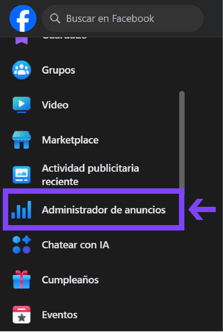
- Ve al Administrador de Anuncios desde tu Facebook personal. En el menú de la izquierda, busca la sección "Administrador de Anuncios" y has clic.
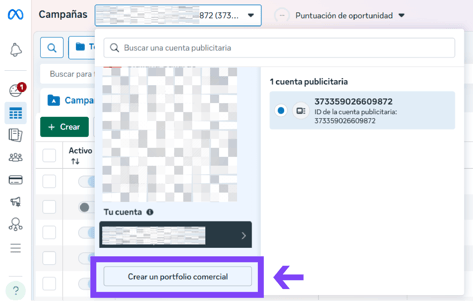
- Cuando estes dentro de "Administrador de Anuncios" haz clic en el menú desplegable de cuentas que se encuentra en la parte superior y selecciona "Crear un portafolio comercial".
Datos a Completar:
-
Nombre del negocio: Usa el nombre real de tu empresa.
- Nombre y apellido: Completa con tu nombre y apellido real para identificarte como administrador.
-
Correo electrónico: Debe ser un correo al que tengas acceso inmediato para confirmar la cuenta.
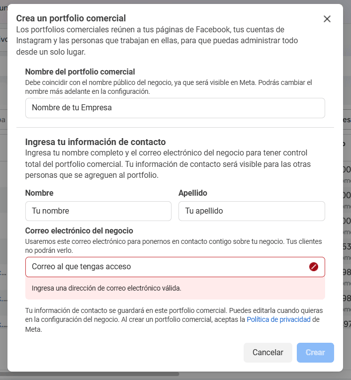
Una vez que completas todos los datos, presiona "Crear".
⚠️ IMPORTANTE: Ve a tu email y busca el correo de Meta con el asunto "Confirma el correo electrónico de tu negocio". Haz clic en el botón de confirmar; sin este paso, no podrás conectar activos.
Posteriormente, te aparecerán las siguientes pantallas donde tendrás que presionar "Omitir" y en la última pantalla "Confirmar".
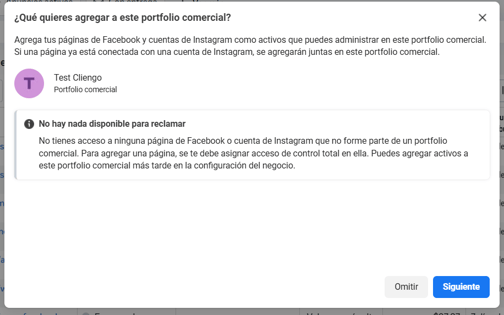
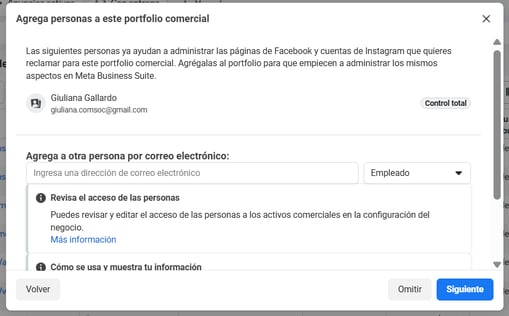
En este paso puedes agregar personas a tu portfolio comercial. Recuerda que el portfolio trata información sensible, si no deseas agregarlos en este punto podrás realizarlo luego presionando "omitir".
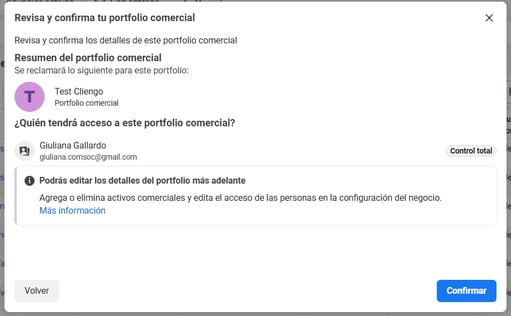
Paso 2: Agregar tu Página de Facebook
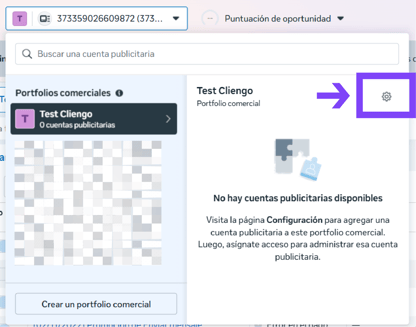
- Ingresa a la configuración del negocio. En el desplegable de cuentas presiona la "rueda" de configuración.
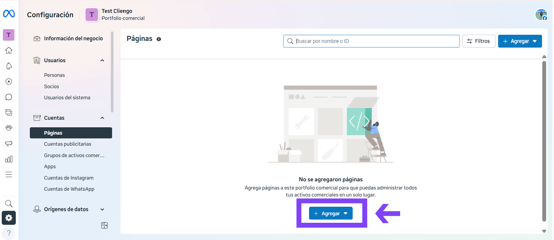
- Dentro de la "Configuración del negocio", ve a Cuentas > Páginas.
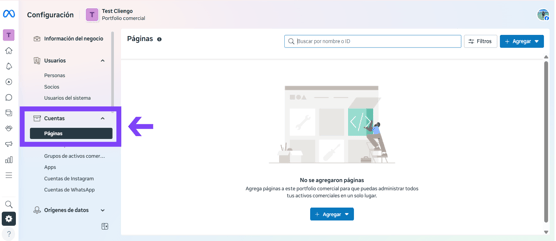
- Haz clic en Agregar > Agregar una página existente.
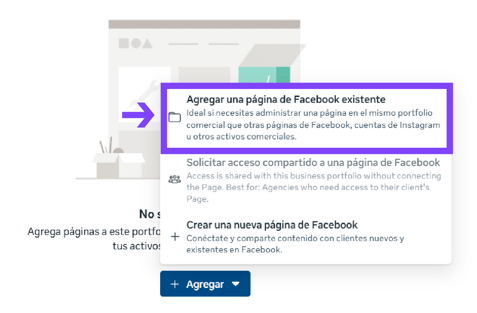
- En la ventana emergente presiona "Agrega una página de Facebook existente" o también, puedes crearla desde allí mismo en la última opción. Como comentamos al principio de este artículo, recomendamos que la crees previamente.
- Pega la URL de tu Fan Page o búscala por su nombre y selecciona "Reclamar página". Posteriormente presiona "Siguiente" y "Listo".
Paso 3: Crear la Cuenta Publicitaria Profesional
Muchos usan la cuenta personal por error, pero para Cliengo y Meta Ads profesional necesitas una nueva:
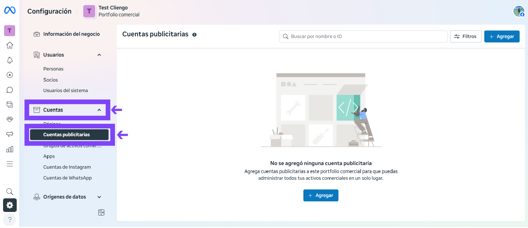
- Ve a Cuentas > Cuentas publicitarias.
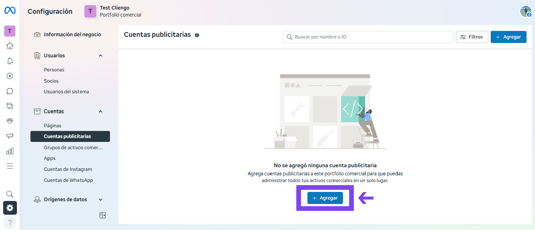
- Haz clic en Agregar > Crear una nueva cuenta publicitaria.
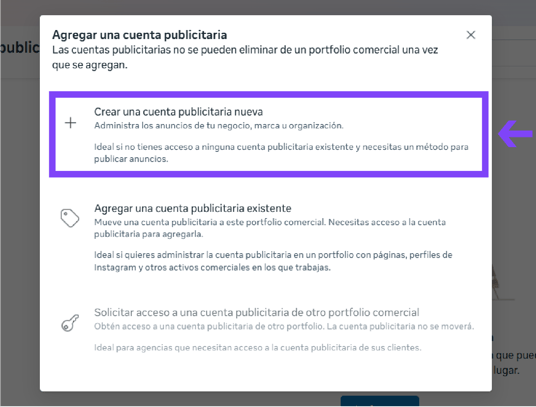
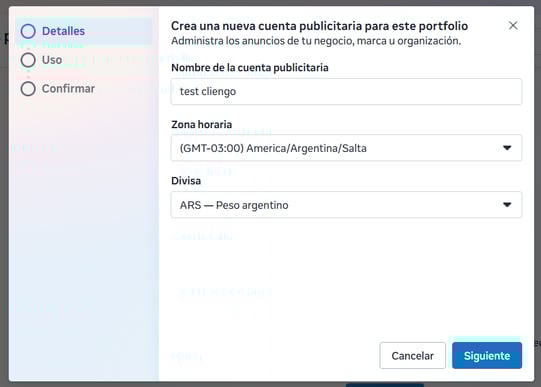
- Configuración importante: Revisa bien la Zona Horaria y la Divisa (moneda local). No podrás cambiarlas después. Posteriormente presiona "Siguiente".
Aquí tendrás que seleccionar "Mi negocio". Y luego presiona "Siguiente".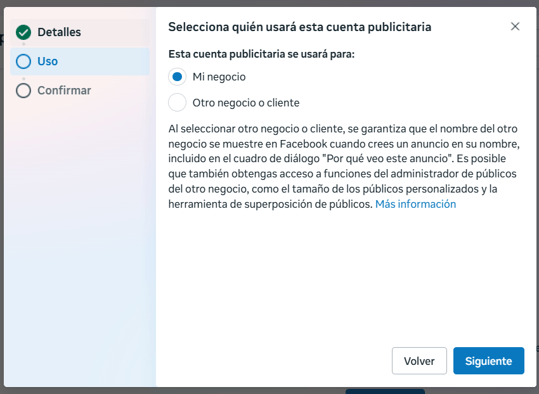
Finalmente presiona el check para Aceptar las Condiciones comerciales de Meta y las Politicas de publicidad y posteriormente presiona "Crear cuenta publicitaria".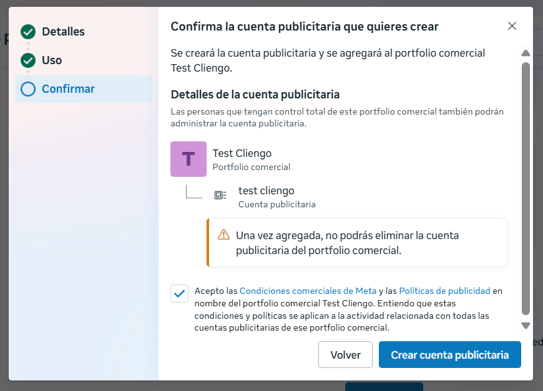
Cuando presiones "Crear cuenta publicitaria" te aparecerá la siguiente pantalla que viene relacionada al punto 4. Te recomendamos que ahí mismo presiones "Agregar información de pago".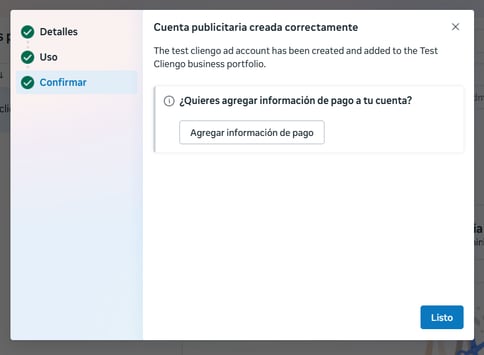
Si esa pantalla no te aparece o la has cerrado por error, sigue los siguientes pasos.
Paso 4: Método de Pago (Obligatorio)
Meta requiere un respaldo financiero incluso si no haces anuncios:
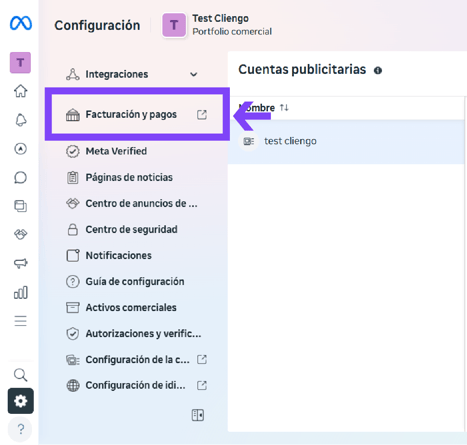
- En la cuenta publicitaria recién creada, busca en el menú del lateral izquierdo "Facturación y pagos" esto te abrirá otra pestaña.
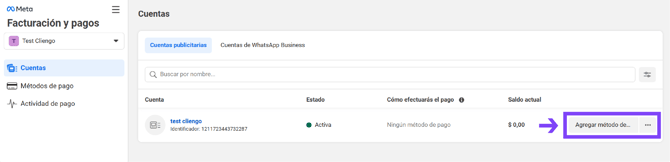
- En la nueva pestaña abierta presiona "Agregar método de pago".
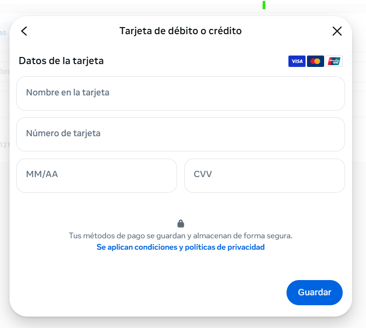
- Agrega tu tarjeta de crédito o débito internacional. Y presiona "Guardar".
Paso 5: Información Legal y Verificación (El paso final)
Para evitar bloqueos y demostrar que eres una empresa real:
- Ve a Información del negocio en el menú de la izquierda, arriba de todo.
- Presiona editar y completa el Nombre legal, Dirección, Teléfono y Sitio Web.
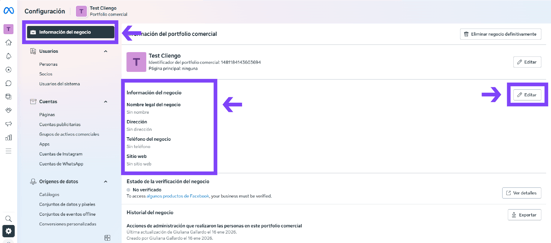
- Verificación: En la sección "Estado de verificación", inicia el proceso subiendo un documento legal (RFC, RUT, etc.).
Es necesario contar con una página web real y propia, ya que de esa manera, Meta validará que es un negocio real y se disminuyen las probabilidades de bloqueo de línea de WhatsApp.
Paso 6: Vincular WhatsApp Business
Vuelve a la pestaña anterior para conectar tu número de WhatsApp Business. Este es uno de los puntos más importantes:
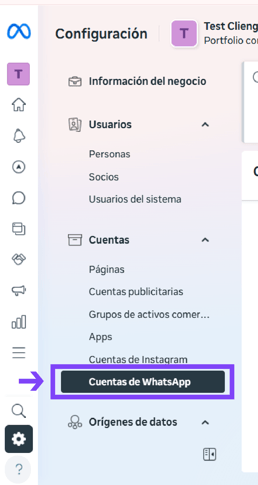
- Ve a Cuentas > Cuentas de WhatsApp.
- Haz clic en Agregar > Vincular una cuenta de WhatsApp Business.
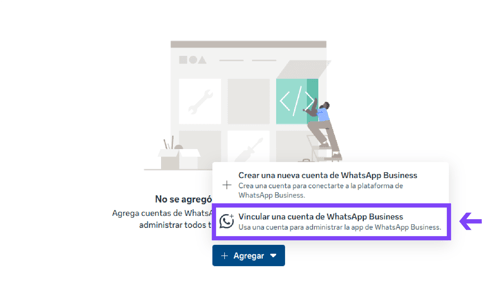
- Ingresa tu número, recibe el código de verificación en tu celular y confírmalo.
Tips de Seguridad Extra (Enero 2026)
- Autenticación en dos pasos: Actívala para "Todos" en la configuración del negocio para evitar hackeos de tu línea de WhatsApp.
- Control de accesos: Si necesitas que alguien más ayude, usa la sección Personas > Invitar personas. Nunca compartas tu contraseña personal de Facebook.
Este artículo se basa en las actualizaciones de interfaz de Meta de 2026. Si ves opciones diferentes, contacta a hola@cliengo.com para soporte personalizado.