![logotipo-primario.png]](https://44736092.fs1.hubspotusercontent-na1.net/hub/44736092/hubfs/logotipo-primario.png?height=40&name=logotipo-primario.png)
¿Qué es la Herramienta Búsqueda de datos y como funciona?
Es una funcionalidad avanzada que habilita al modelo de IA a leer filas y columnas de un Google Sheet específico. En base a las instrucciones, la IA determinara cuando debe hacer uso de esta funcionalidad.
¿ Cómo puedo activarla?
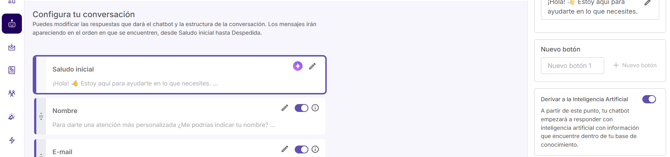
- Ingresa al Chatbot donde deseas prender este superpoder y asegúrate que desde la conversación hay al menos un nodo que derive a la Inteligencia Artificial.
-
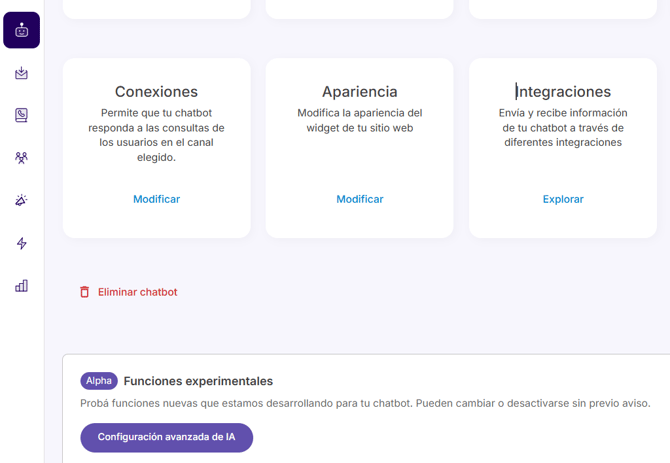
Luego dirígete a la sección: Funciones experimentales > Configuración Avanzada de la IA
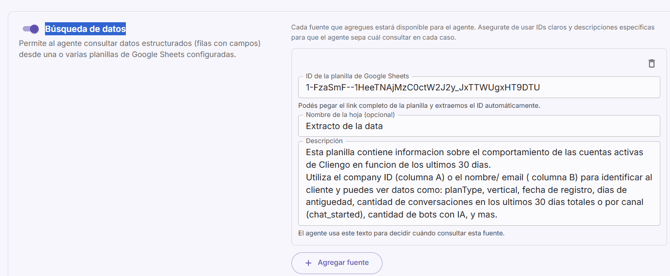
- Enciende el interruptor: Búsqueda de Datos . Pega el link a tu google sheet en el primer campo. Puedes pegar el link completo de tu google sheet y automáticamente solo se pegara el id.
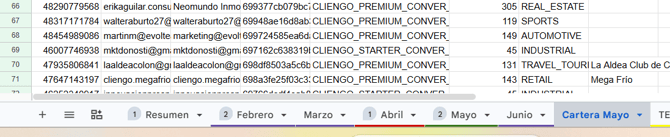
- En el segundo campo deberás escribir el nombre exacto de la Hoja de calculo que deseas que busque dentro de tu Planilla. Esto es importante cuando tu Planilla contiene múltiples hojas y necesitas especificar cual de ellas es la que debe utilizar. Si no completas este campo, por default tomara la primera solapa, usualmente hoja 1.
IMPORTANTE, el nombre debe ser exactamente igual a como esta nombrada tu Hoja dentro de la Planilla.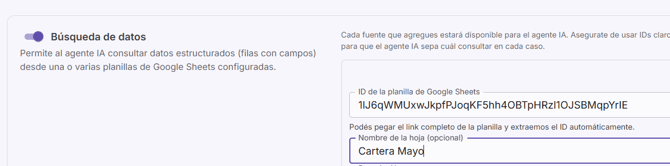
- Es fundamental que completes el campo: Descripción detallando que información posee la planilla. Puedes incluir también aquí la instrucción precisa sobre cuando la IA debe utilizar este poder para otorgar respuestas en base a la información de esta solapa.
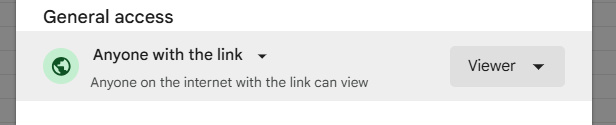
Importante! El Link a tu Google sheet debe tener permisos públicos.
- Puedes incluir multiples planillas de Google sheet a un mismo chatbot, cada una de ellas deberas agregarla haciendo clic en el botón: +Agregar Fuente
🚀 Casos de Uso Avanzados
La versatilidad de esta herramienta permite adaptar la IA a infinitos escenarios. Te presentamos cómo la integración con Google Sheets transforma simples conversaciones en gestiones de alto impacto. Estos son solo algunos ejemplos; el verdadero límite lo pone tu imaginación.
1. Gestión de Stock y Precios (Retail/E-commerce)
-
Escenario: El cliente pregunta si hay talle de una prenda y cuánto cuesta.
-
Descripción: > "Cuando el usuario mencione una prenda o artículo, buscá el nombre del producto y verificá las columnas 'Stock' y 'Precio'. Si el stock es 0, ofrecé una alternativa similar del catálogo."
2. Seguimiento de Trámite o Pedido (Logística/Administración)
-
Escenario: El usuario quiere saber dónde está su paquete o en qué estado está su expediente.
-
Descripción: > "Si el usuario proporciona un ID de seguimiento o número de trámite, localiza la fila correspondiente. Informá el valor de la columna 'Estado Actual' y la 'Fecha Estimada de Entrega'."
3. Verificación de Socio o Alumno (Instituciones/Clubes)
-
Escenario: Validar si una persona puede acceder a un beneficio o debe seguir un flujo de inscripción.
-
Descripción: > "Ante el ingreso de un DNI o Número de Socio, consultá si el estado es 'Activo', y continuá con la reserva; si el estado es 'Inactivo' o no existe, derivá al usuario al flujo de 'Registro de nuevos socios'."
4. Disponibilidad de Cupos en Tiempo Real (Eventos/Turismo)
-
Escenario: El cliente quiere saber si quedan lugares para un tour o un taller.
-
Descripción: > "Cuando consulten por un evento específico, compará la columna 'Cupos Totales' con 'Cupos Vendidos'. Si la diferencia es mayor a 0, confirmá la disponibilidad; de lo contrario, informá que el cupo está agotado."
5. Recomendador Inteligente de Productos (Personal Shopper)
-
Escenario: El usuario describe una necesidad y el bot busca qué producto del catálogo encaja mejor.
-
Descripción: > "Analizá la necesidad del usuario (ej. 'piel seca' o 'viaje de aventura') para buscar palabras clave en la columna 'Descripción'. Devolvé las 3 mejores opciones con sus respectivos precios."
6. Validación de Segmento (Cliente vs. No Cliente)
-
Escenario: Aplicar descuentos especiales solo a quienes ya están en la base de datos.
-
Descripción: > "Antes de proporcionar cualquier código de descuento, pedí el DNI y valida que exista en esta planilla. Si figura en la lista de 'Clientes VIP', menciona que tiene un 20% de descuento; si no figura, invitalo a suscribirse para obtener un 5%."
7. Control de Asistencia o Check-in (Educación/Eventos)
-
Escenario: Saber si un alumno ya ingresó o si tiene permiso para entrar a una clase.
-
Descripción: > "Al recibir un código de acceso, Verificá si la columna 'Acceso Autorizado' dice 'SÍ'. Si es afirmativo, dale la bienvenida mencionando su nombre encontrado en la columna 'Nombre Alumno'."
Tip: Para que todos estos casos funcionen, asegurate de que los encabezados de tu Google Sheet (la primera fila) sean claros y descriptivos (ej: "DNI", "Estado_Pedido", "Precio_Final"). Esto facilita que la IA identifique qué columna leer para cada orden.
Beneficios de usar esta herramienta
| Beneficio | Descripción |
| Datos en tiempo real | No necesitás re-entrenar al bot; solo editás tu Google Sheet. |
| Precisión Total | Evitás las "alucinaciones" de la IA al obligarla a basarse en una fuente de verdad. |
| Escalabilidad | Podés tener miles de productos; el bot encontrará el correcto en milisegundos. |
❓ Preguntas Frecuentes (FAQ)
¿Qué pasa si el dato no está en el Google Sheet? El bot informará que no encontró el elemento en el catálogo, evitando dar información falsa, o lo que tu le configures desde el prompt que debe hacer en caso de no encontrar la información.
¿Puedo usarla para modificar el Google Sheet? En esta versión, la herramienta es de solo lectura. Su función es buscar y devolver información, no editar la planilla.
Recuerda, para acceder a esta herramienta comunicate a hola@cliengo.com o con tu ejecutivo de cuentas para que podamos activarla