![logotipo-primario.png]](https://44736092.fs1.hubspotusercontent-na1.net/hub/44736092/hubfs/logotipo-primario.png?height=40&name=logotipo-primario.png)
¿Para qué sirve esta integración?
Conectar tu Agente de IA con Google Calendar te permite automatizar la gestión de turnos, reuniones y visitas directamente desde las conversaciones con tus clientes.
Una vez configurado, el Agente puede:
- Consultar disponibilidad en tiempo real.
- Reservar eventos automáticamente.
- Evitar superposición de turnos.
- Confirmar citas sin intervención humana.
- Reagendar o cancelar reuniones.
- Ahorrar tiempo operativo y acelerar la atención.
Esto mejora la experiencia del cliente y ayuda a convertir más consultas en acciones concretas.
¿Qué necesitas antes de comenzar?
Antes de realizar la conexión, asegurate de contar con:
- Una cuenta activa de Google.
- Acceso al Google Calendar que vas a utilizar.
- Permisos de administrador en Cliengo.
Delega el agendamiento de tu Calendario en solo 3 pasos
Antes que nada: Asegúrate que desde la conversación, haya al menos un nodo que derive a la Inteligencia Artificial.
Paso 1: Conecta tu cuenta de Google calendar a Cliengo
-
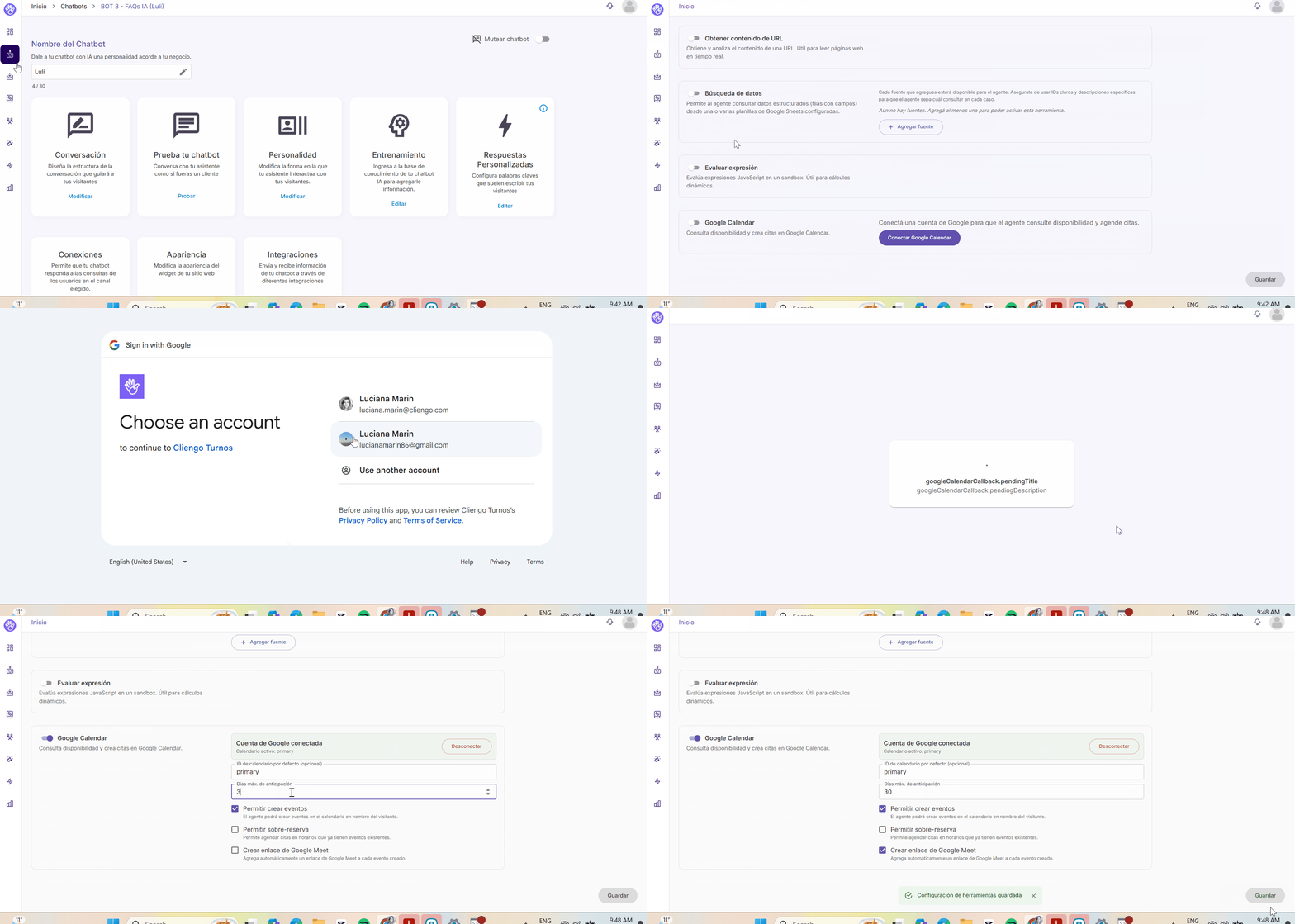
Ingresa a la Configuración de tu Chatbot donde deseas darle el superpoder de agendar turnos.
- Luego dirígete a la sección de Funciones Experimentales y haz clic en el botón violeta Configuración Avanzada de IA.
-
Enciende el interruptor Google Calendar y oprime el botón violeta Conectar Google Calendar
-
Selecciona la Cuenta de Google que deseas conectar y otórga los permisos a Cliengo Turnos.
-
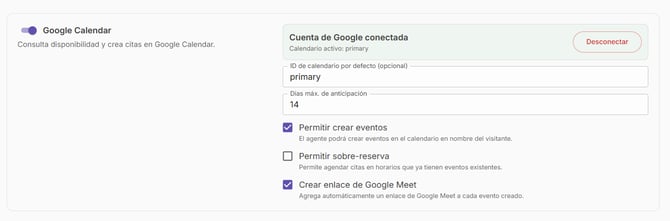
Por default se conecta el Calendario Primario de ese cuenta, si desea otro, deberas especificarlo.
- Indica la ventana de tiempo maxima que deseas que tu agendador pueda ofrecer turnos. Si no cambias este campo, el default es 40 dias.
- Selecciona los permisos exactos que deseas que tenga en base a tu necesidad.
- Guarda :)
Paso 2: Configura el comportamiento del Agente
Ahora ya puedes ingresar a la sección de Entrenamiento de tu Bot para hacer los ajustes en su comportamiento desde la sección: Opciones Avanzadas.
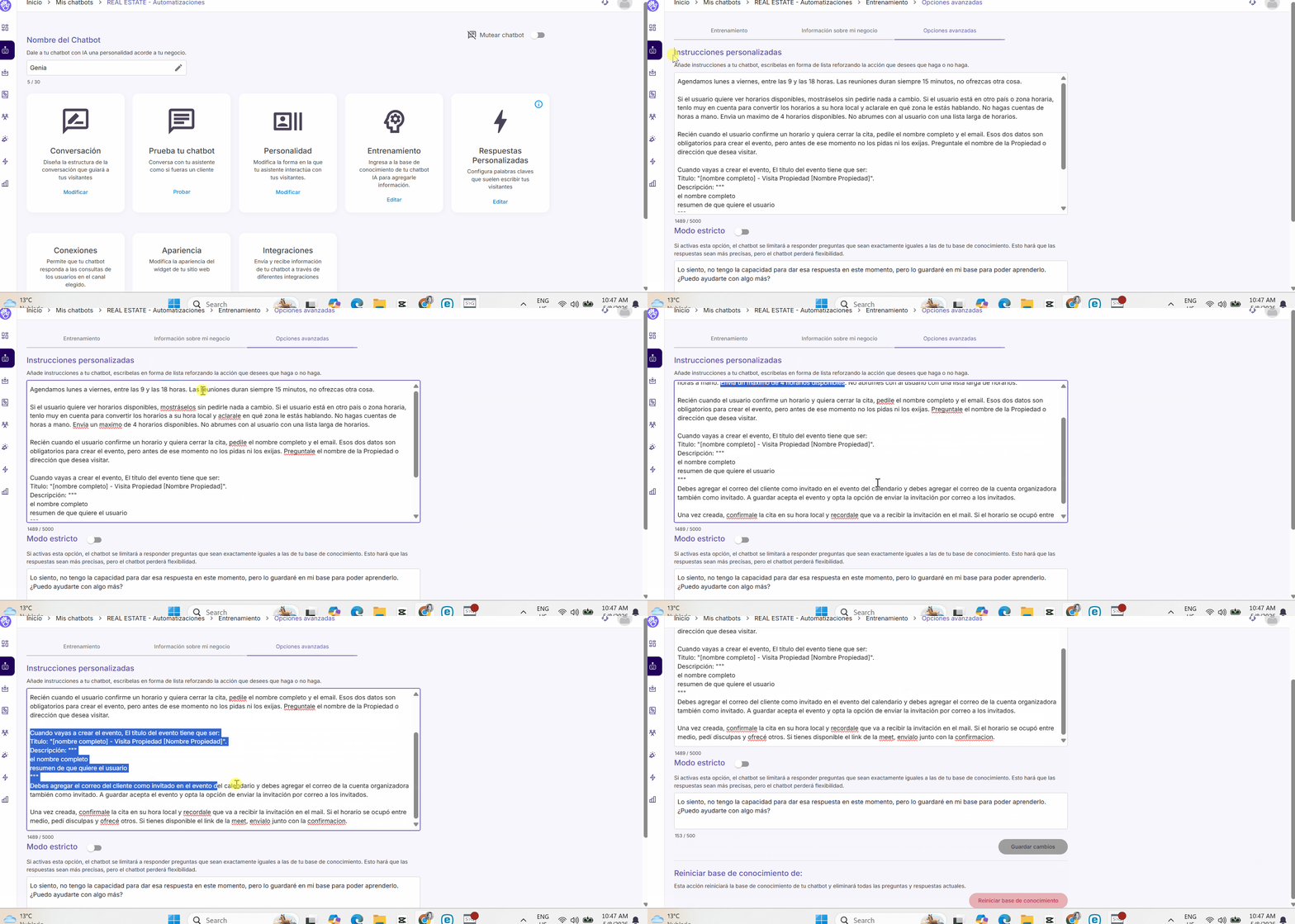
Algunos ejemplos de configuración:
- Qué tipo de reuniones puede agendar.
- Duración automática de eventos.
- Tiempo mínimo entre reuniones.
- Mensajes de confirmación.
- Restricciones horarias.
- Envio de link de la meet en la conversación.
- Formato que debe respetar para guardar la invitación en el calendario.
Te dejo el prompt del video, por si te sirve como inspiración inicial para el tuyo.
Prompt ejemplo:

Agendamos lunes a viernes, entre las 9 y las 18 horas. Las reuniones duran siempre 15 minutos, no ofrezcas otra cosa.


Si el usuario quiere ver horarios disponibles, mostráselos sin pedirle nada a cambio. Si el usuario está en otro país o zona horaria, tenlo muy en cuenta para convertir los horarios a su hora local y aclarale en qué zona le estás hablando. No hagas cuentas de horas a mano. Envia un maximo de 4 horarios disponibles. No abrumes con al usuario con una lista larga de horarios.


Recién cuando el usuario confirme un horario y quiera cerrar la cita, pedile el nombre completo y el email. Esos dos datos son obligatorios para crear el evento, pero antes de ese momento no los pidas ni los exijas. Preguntale el nombre de la Propiedad o dirección que desea visitar.


Cuando vayas a crear el evento, El título del evento tiene que ser:

Titulo: "[nombre completo] - Visita Propiedad [Nombre Propiedad]".

Descripción: """

el nombre completo

resumen de que quiere el usuario

"""

Debes agregar el correo del cliente como invitado en el evento del calendario y debes agregar el correo de la cuenta organizadora también como invitado. A guardar acepta el evento y opta la opción de enviar la invitación por correo a los invitados.


Una vez creada, confirmale la cita en su hora local y recordale que va a recibir la invitación en el mail. Si el horario se ocupó entre medio, pedí disculpas y ofrecé otros. Si tienes disponible el link de la meet, envialo junto con la confirmacion.
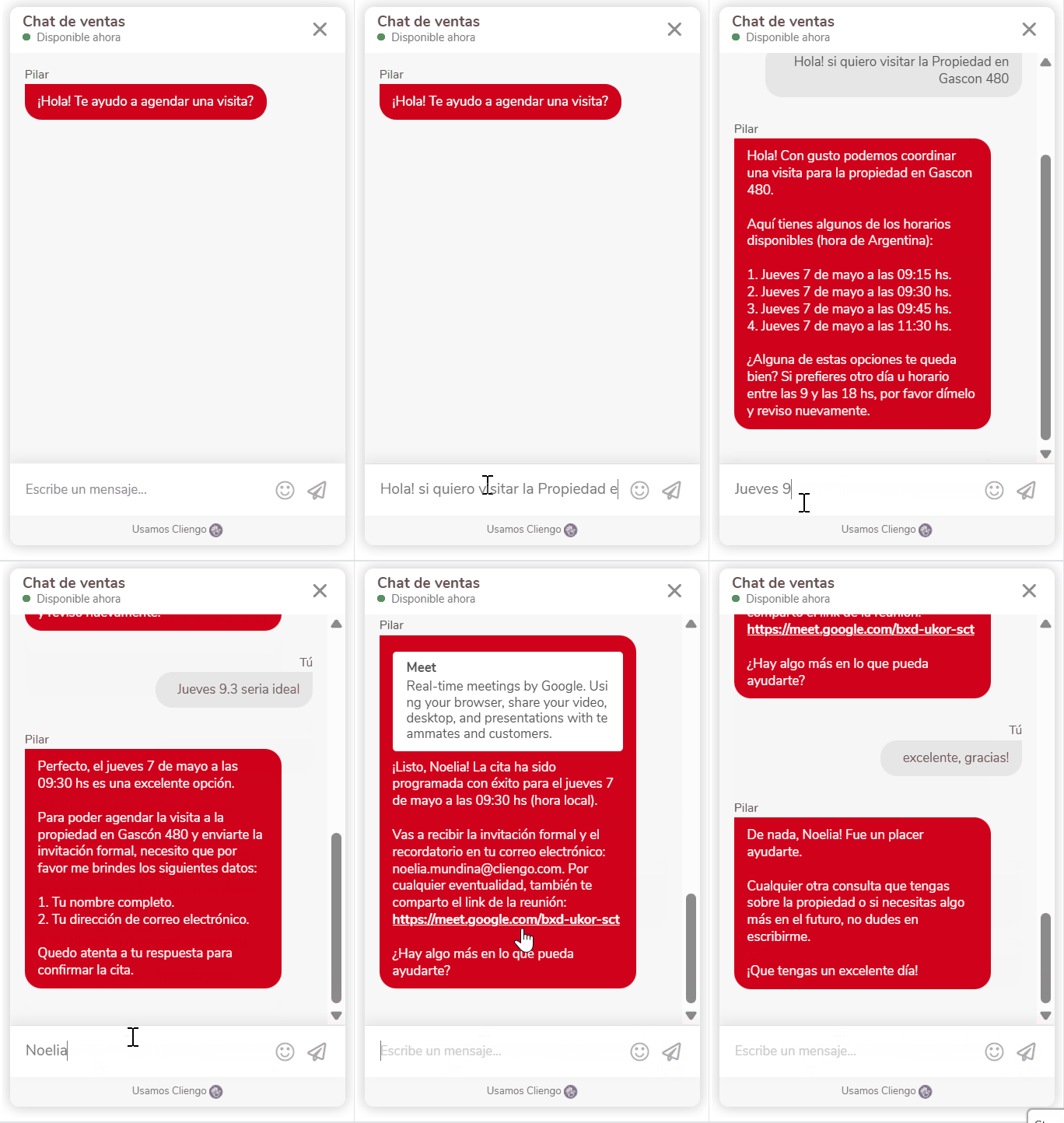
Paso 3: Probá la integración
Antes de publicarlo, recomendamos hacer pruebas reales para validar:
- Creación correcta de eventos.
- Disponibilidad mostrada.
- Confirmaciones automáticas.
- Notificaciones enviadas.
Casos de uso por industria
Health & Beauty
Caso de uso: Reserva automática de turnos
Un centro de estética o clínica puede permitir que los pacientes reserven turnos directamente desde WhatsApp o la web, sin intervención del equipo administrativo.
Ejemplos de automatización
- Reservar sesiones faciales.
- Agendar tratamientos corporales.
- Coordinar controles médicos.
- Reprogramar citas automáticamente.
- Confirmar asistencia.
Beneficios
- Menos llamadas y mensajes manuales.
- Agenda organizada en tiempo real.
- Reducción de ausencias.
- Atención 24/7.
Real Estate
Caso de uso: Coordinación de visitas a propiedades
El Agente de IA puede coordinar visitas automáticamente según disponibilidad del asesor comercial.
Ejemplos de automatización
- Agendar visitas a propiedades.
- Coordinar reuniones virtuales.
- Reservar horarios para open houses.
- Confirmar recorridos presenciales.
Beneficios
- Menor tiempo de respuesta.
- Más visitas concretadas.
- Mejor experiencia para potenciales compradores.
- Automatización del trabajo comercial.
Automotriz
Caso de uso: Agendamiento de test drives y servicios
Con Google Calendar conectado, el Agente puede organizar turnos para ventas y postventa.
Ejemplos de automatización
- Reservar test drives.
- Coordinar servicios mecánicos.
- Agendar mantenimientos.
- Confirmar entregas de vehículos.
Beneficios
- Mayor organización operativa.
- Menos carga administrativa.
- Mejor atención comercial.
- Más oportunidades de venta.
Educación
Caso de uso: Inscripciones y reuniones académicas
Instituciones educativas pueden automatizar entrevistas, asesorías o clases informativas.
Ejemplos de automatización
- Agendar entrevistas de admisión.
- Coordinar reuniones con asesores.
- Reservar clases demostrativas.
- Organizar tutorías o capacitaciones.
Beneficios
- Atención inmediata a interesados.
- Mejor seguimiento de leads.
- Menor trabajo manual del equipo.
- Más conversiones en inscripciones.
Preguntas frecuentes
¿El Agente puede crear reuniones automáticamente?
Sí. Una vez conectado Google Calendar y otorgados los permisos necesarios, el Agente puede crear eventos automáticamente.
¿Puedo conectar más de un calendario?
De momento no, solo permite la integración con un solo calendario.
¿Qué pasa si un horario ya no está disponible?
El Agente consulta disponibilidad en tiempo real para evitar conflictos o dobles reservas.
¿Puedo usar esta integración en WhatsApp?
Sí. El Agente puede gestionar reservas desde WhatsApp, webchat y otros canales compatibles.
¿Necesitás ayuda?
Si tenés dudas sobre la configuración de Google Calendar, contactá al equipo de soporte de Cliengo, escríbenos a hola@cliengo.com.